01 / 17Riavvolgi la diretta
Pausa.Riavvolgi.Riprendi.
Rivivi i momenti persi nel buffer della diretta salvato.


Lettore IPTV per Mac
I tuoi canali, film e serie. Più modi per guardare, salvare e riprendere sul tuo Mac.
Playova è nel Mac App Store. Qui sono ancora disponibili i download diretti per Apple silicon e Intel.
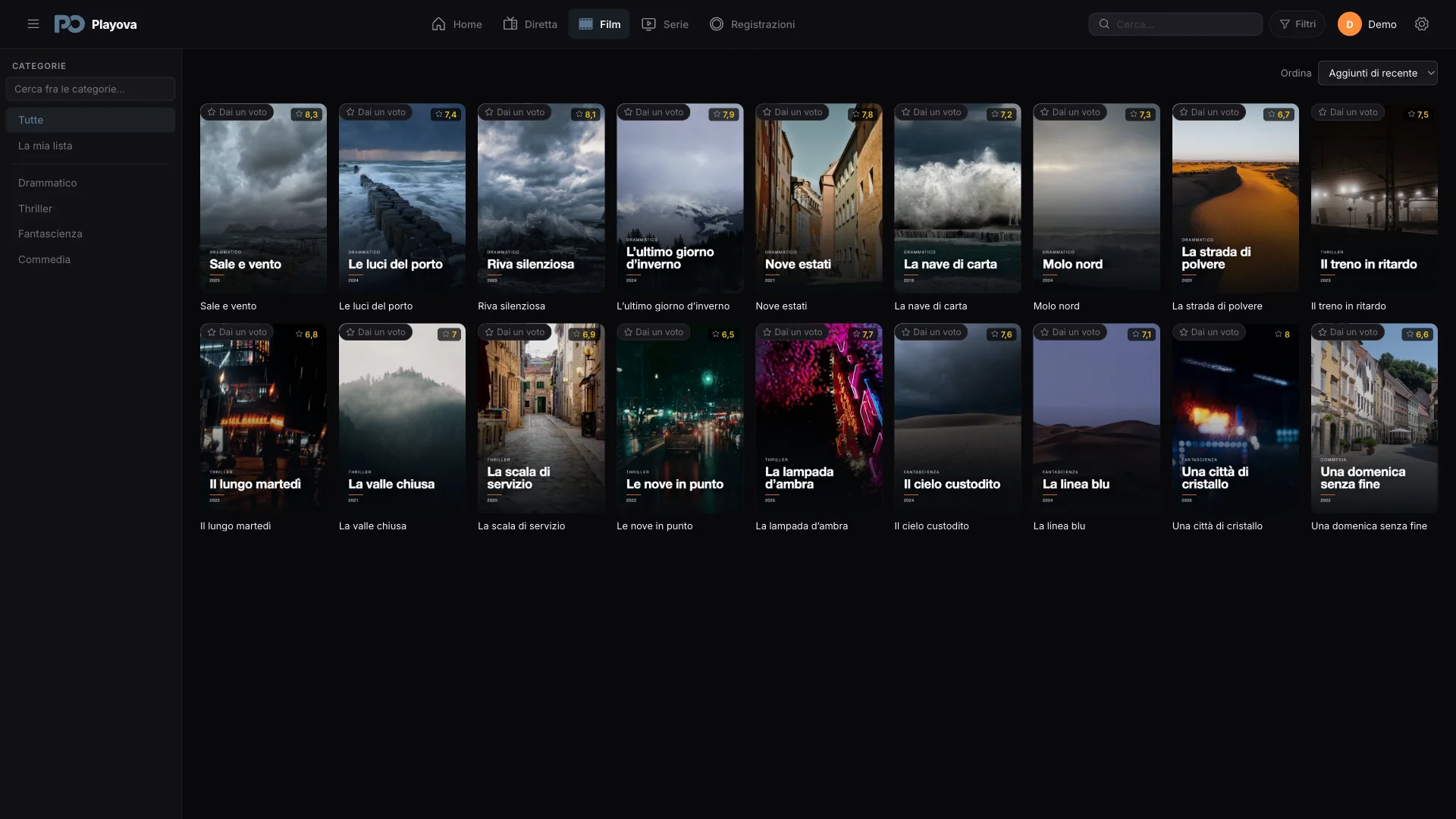
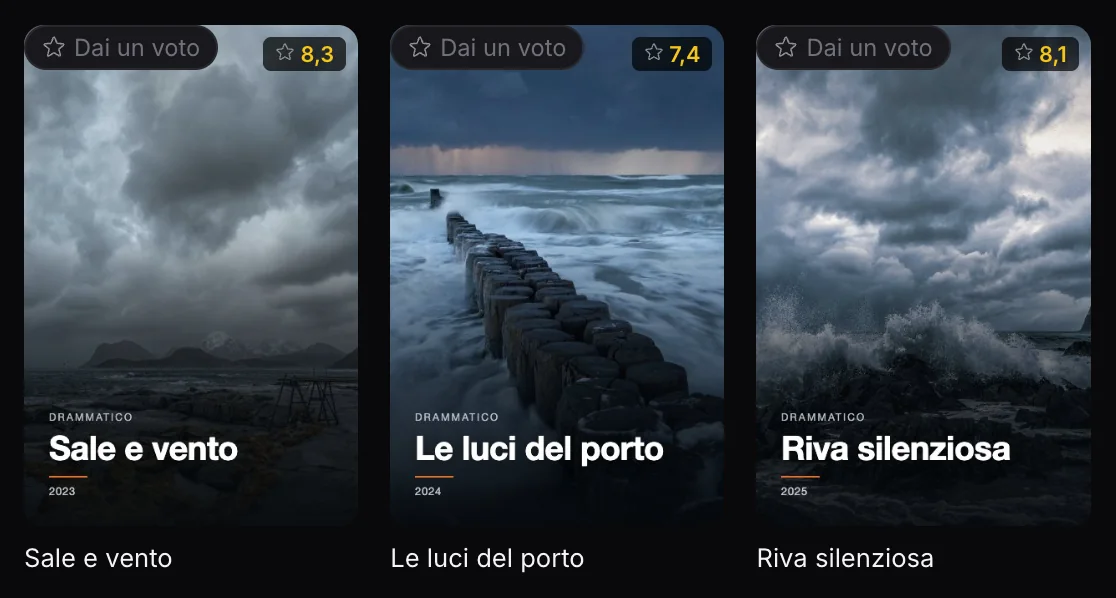
Aggiungi la tua playlist M3U o sorgente Xtream Codes alla libreria sul Mac. Sfoglia canali, film e serie e riprendi da dove avevi interrotto.
Installalo dal Mac App Store oppure scegli un download diretto per Apple silicon o Intel. Playova non fornisce canali né abbonamenti IPTV.
Dalla TV in diretta alla tua raccolta personale, crea l’esperienza di visione che preferisci.
01 / 17Riavvolgi la diretta
Rivivi i momenti persi nel buffer della diretta salvato.
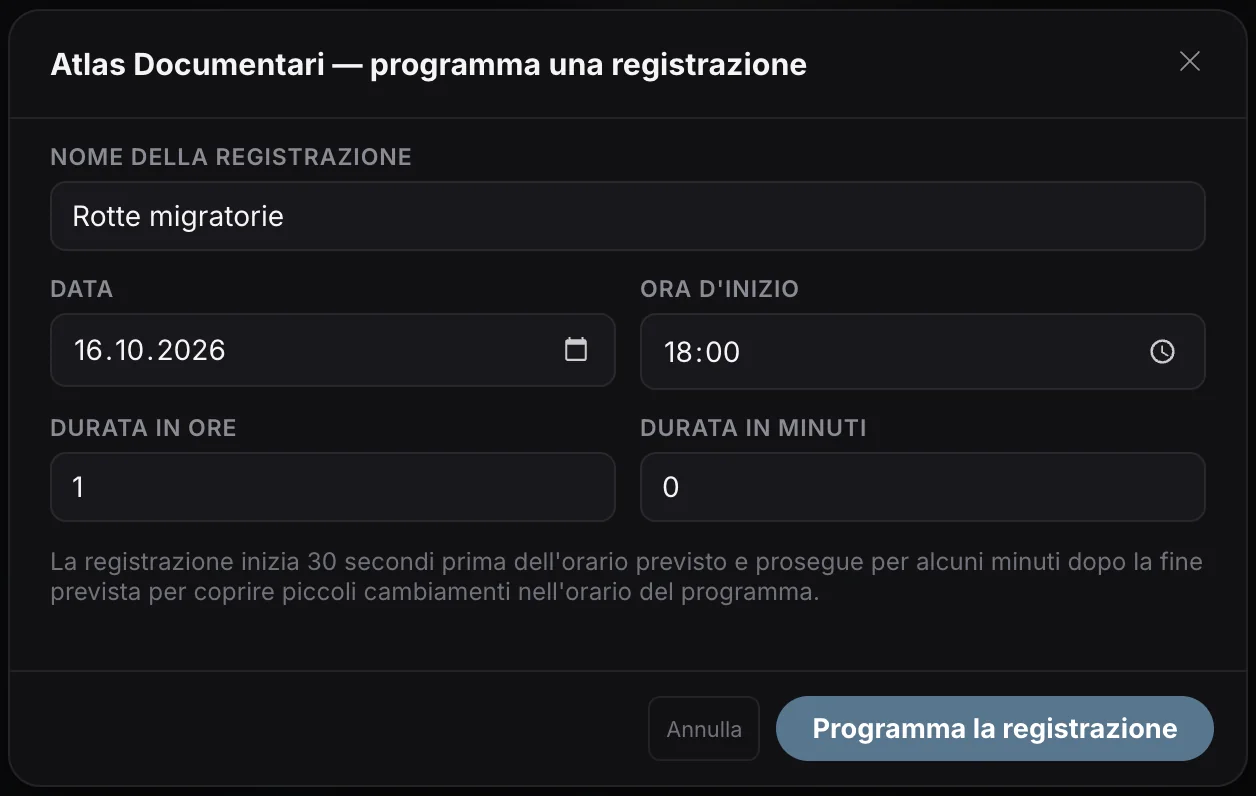
02 / 17Registrazione programmata
Scegli un programma dalla guida. Imposta ora di inizio e durata.
Per registrare, Playova deve restare aperto e il Mac attivo, online e con spazio libero sufficiente su disco.
03 / 17Visione offline
Scarica film ed episodi dalla tua fonte e guardali senza connessione Internet.
Per la visione offline, il download deve essere completato e serve spazio sufficiente.
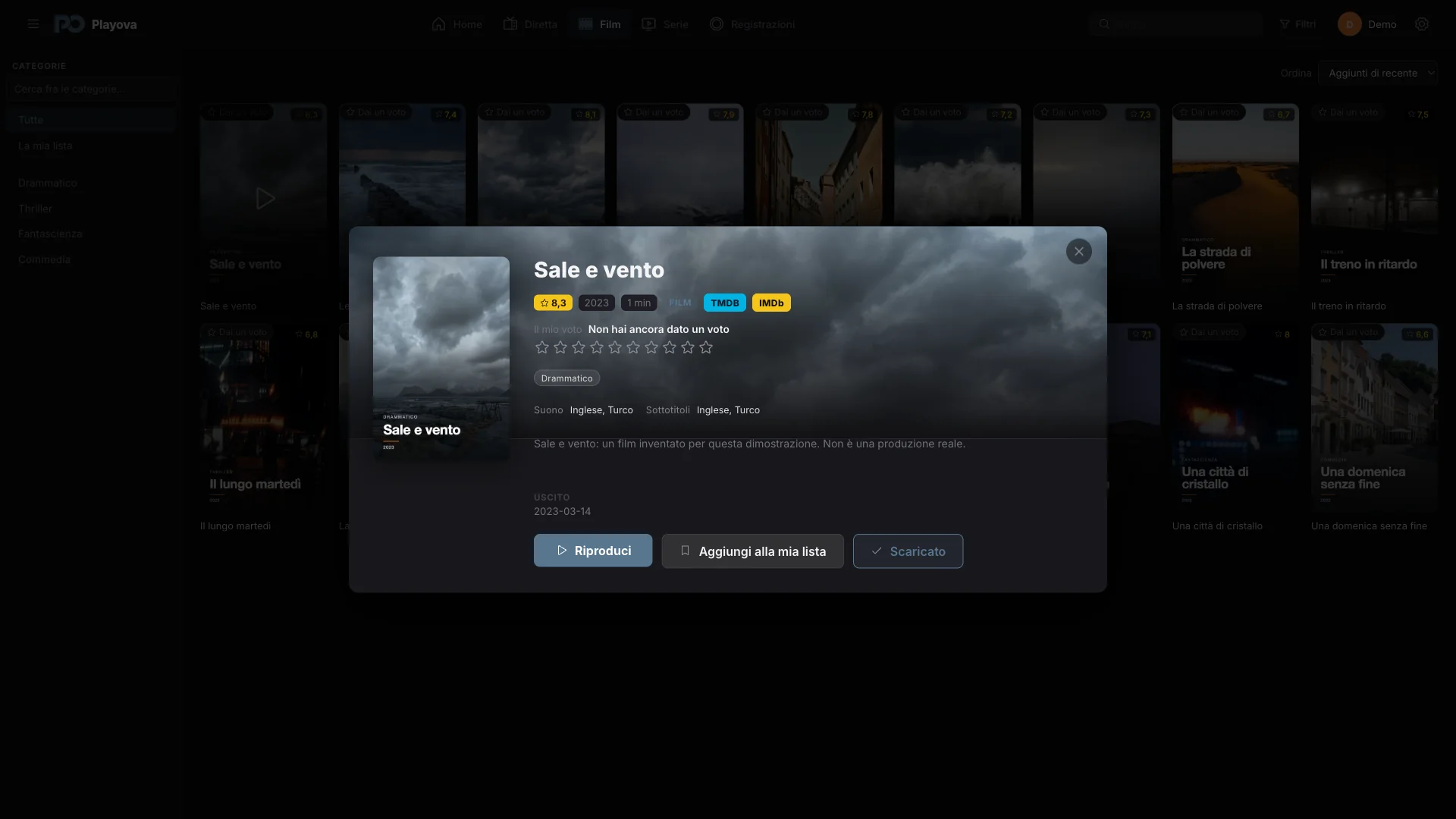

04 / 17Riprenda da dove aveva interrotto
Fai una pausa su un dispositivo e riprendi su un altro. Sincronizza con Plus i progressi di film ed episodi.
Plus · SincronizzazioneRichiede Plus, lo stesso account Playova e la stessa fonte, un profilo corrispondente e la sincronizzazione attiva. Serve una connessione Internet.
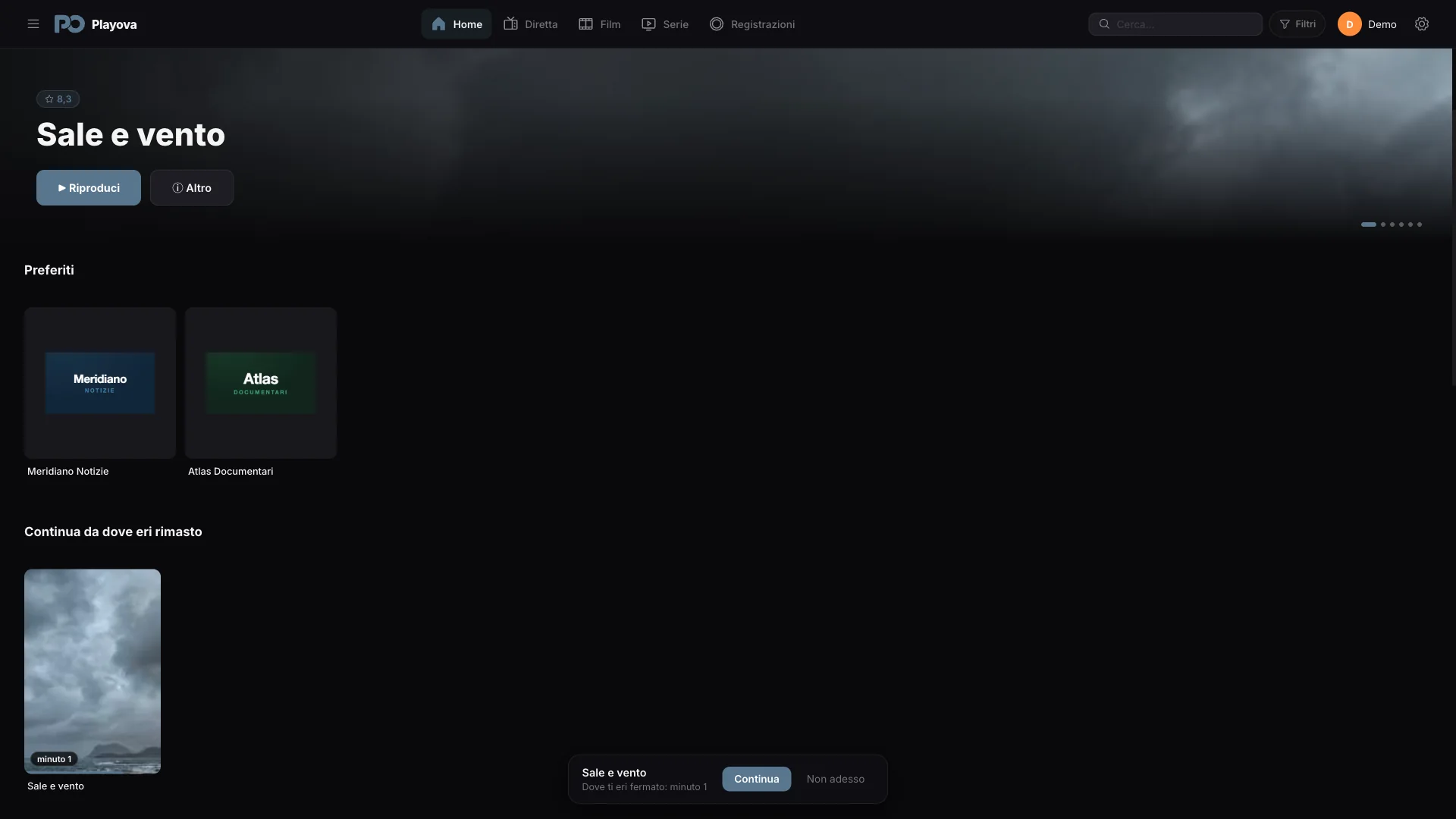

05 / 17Audio e sottotitoli
Audio originale e i sottotitoli che preferisci. Avvia film e serie nelle lingue che scegli.
Le preferenze linguistiche vengono salvate nel tuo profilo. La selezione automatica dipende dalle tracce disponibili per ogni titolo.
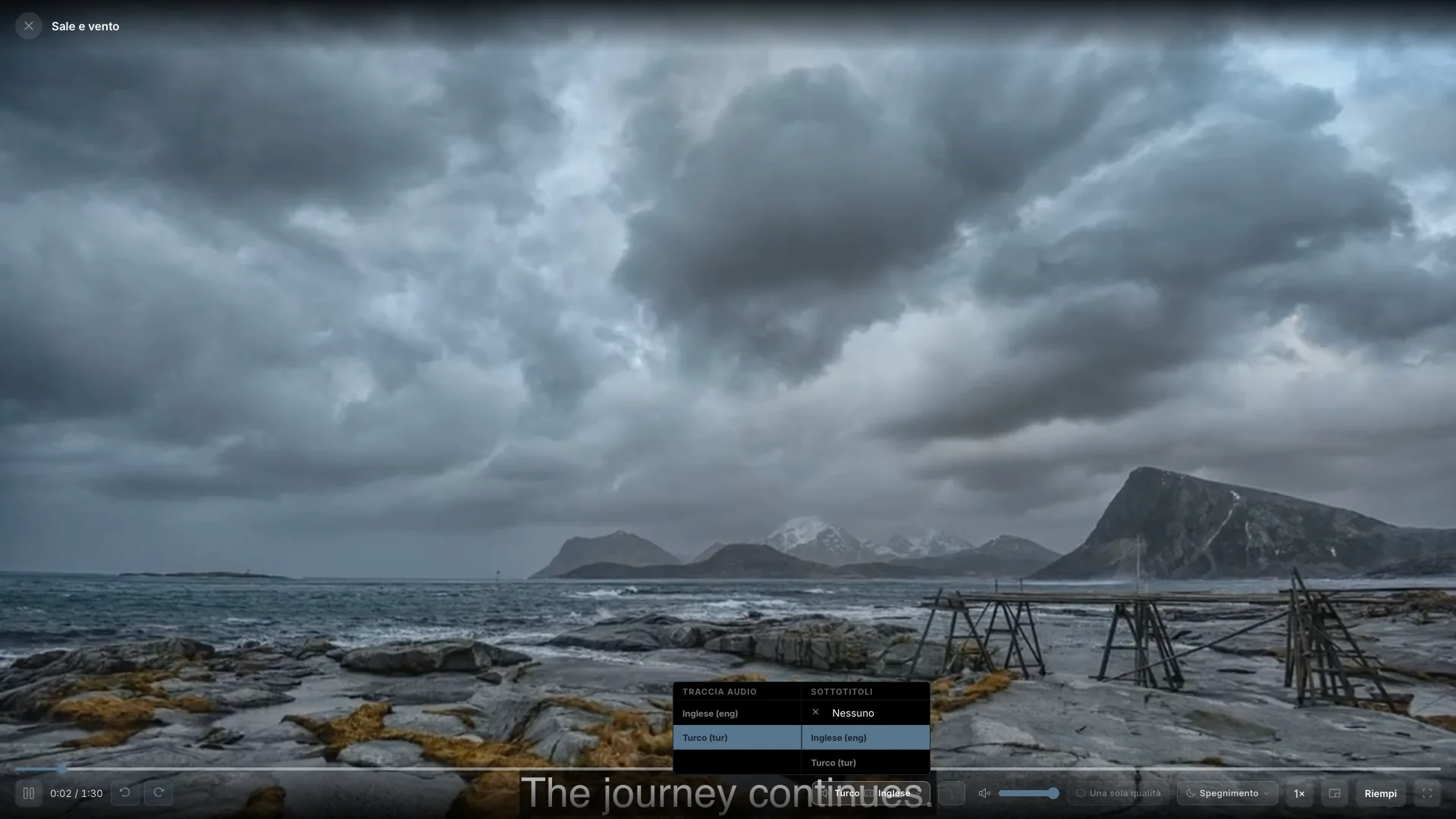

06 / 17Guida TV
Consulta insieme i palinsesti dei canali e apri i dettagli dei programmi.
Le informazioni della guida dipendono dalla fonte che aggiungi.
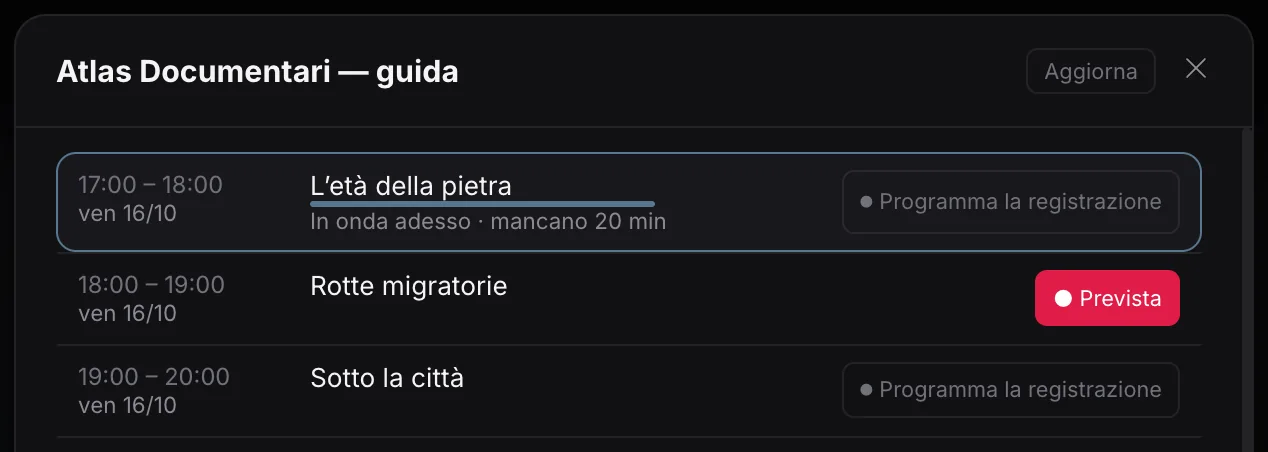
07 / 17Film e serie
Trova film e serie della tua fonte con locandine, categorie e ricerca.
I titoli mostrati sono contenuti demo. Playova non fornisce film, serie né abbonamenti ai canali.
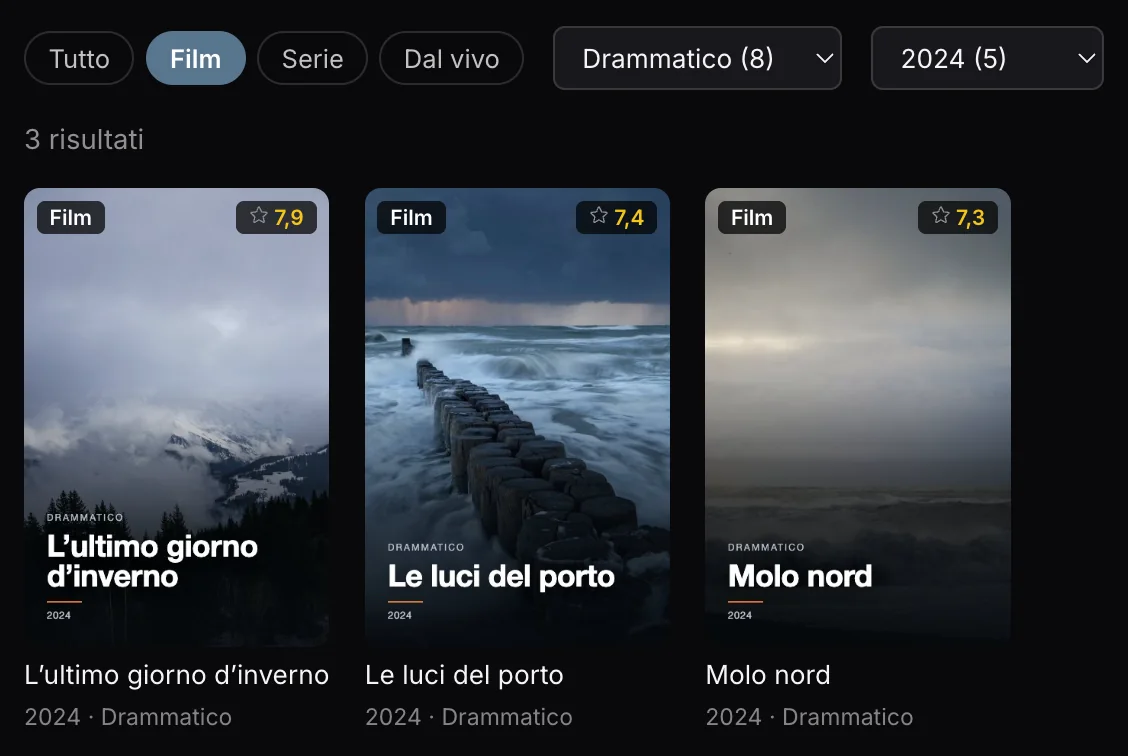
08 / 17Cerca, filtra e ordina
Filtra i film per genere, anno e valutazione. Ordina la raccolta di film per valutazione, nome o data di aggiunta.
Le valutazioni e le altre informazioni sui filtri dipendono dalla fonte che aggiungi.
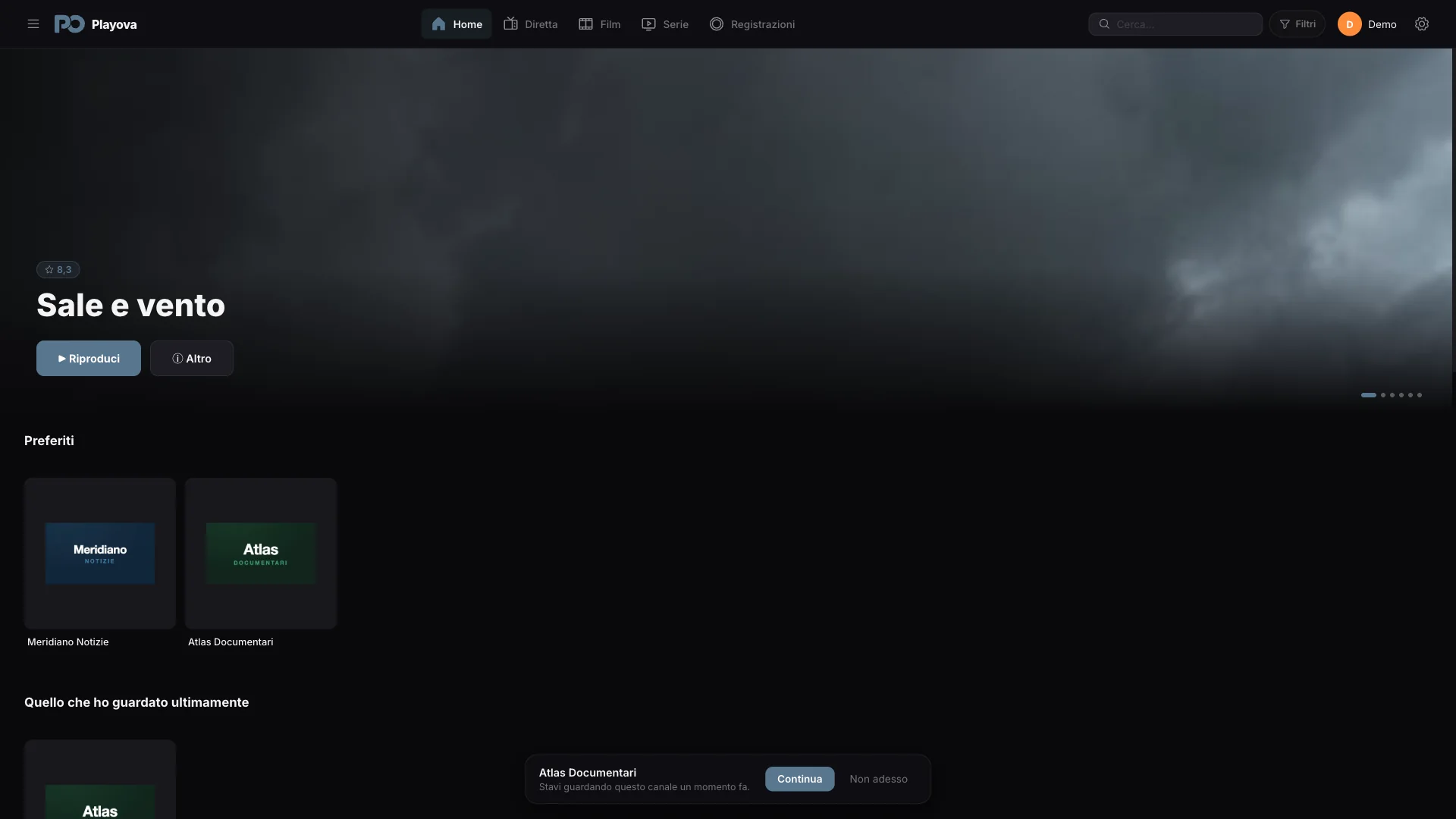
09 / 17Canali preferiti
Salva i canali che preferisci tra i preferiti e ritrovali in un’unica lista.
I preferiti mostrati dipendono dal profilo e dalla fonte selezionati.

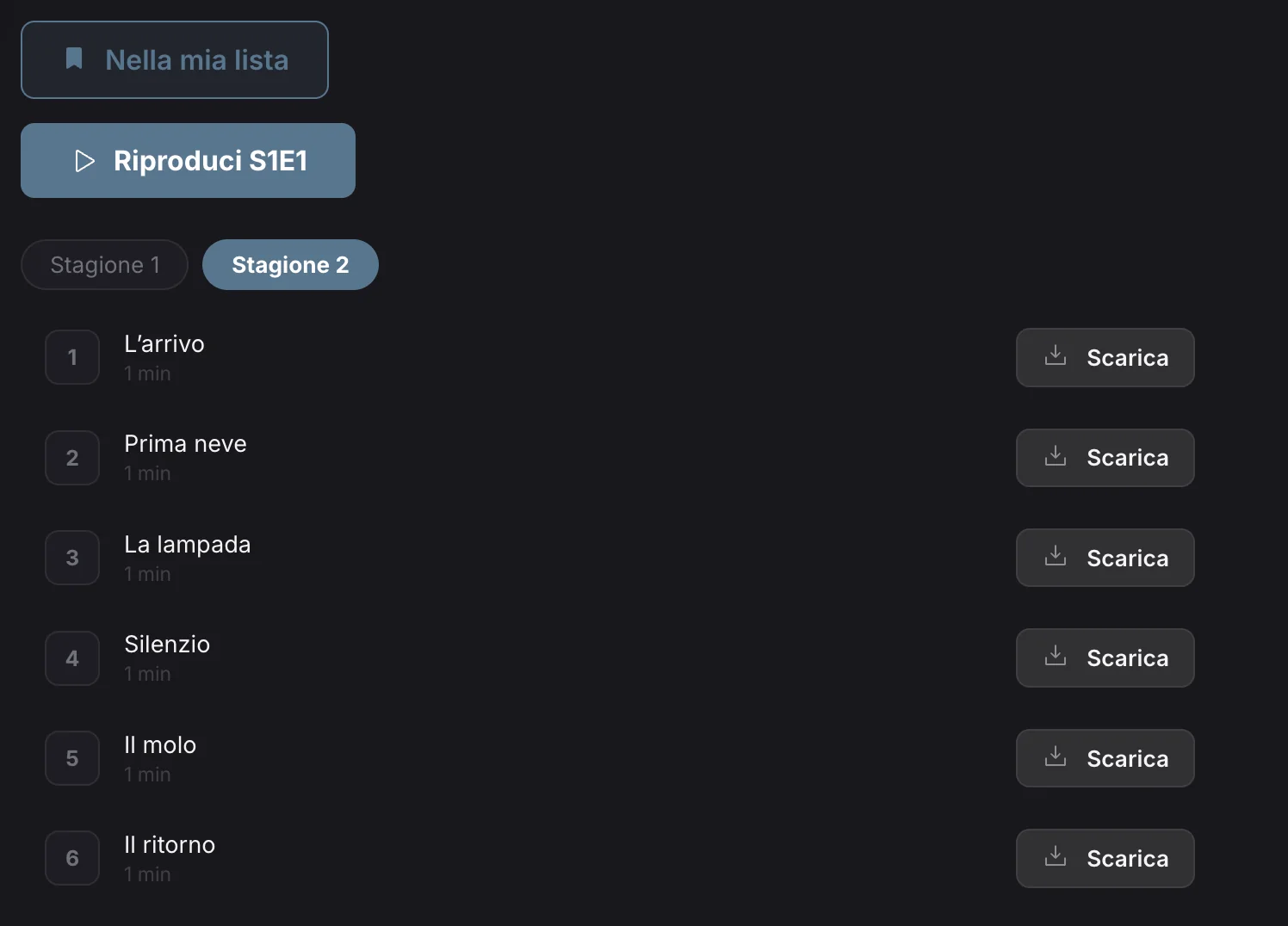
10 / 17Serie e La mia lista
Aggiungi l’intera serie a La mia lista. Sfoglia le stagioni e scegli un episodio da guardare.
Serie, stagioni ed episodi dipendono dalla fonte che aggiungi.
11 / 17Registrazione in diretta
Registra il canale in diretta che stai guardando e riapri la registrazione più tardi.
La registrazione richiede Playova aperto, il Mac attivo, una connessione e spazio su disco sufficiente.


12 / 17Immagine nell’immagine
Guarda il video in una piccola finestra separata mentre usi il computer.
La disponibilità e la riproduzione del video dipendono dalla tua fonte.

13 / 17Profili e PIN
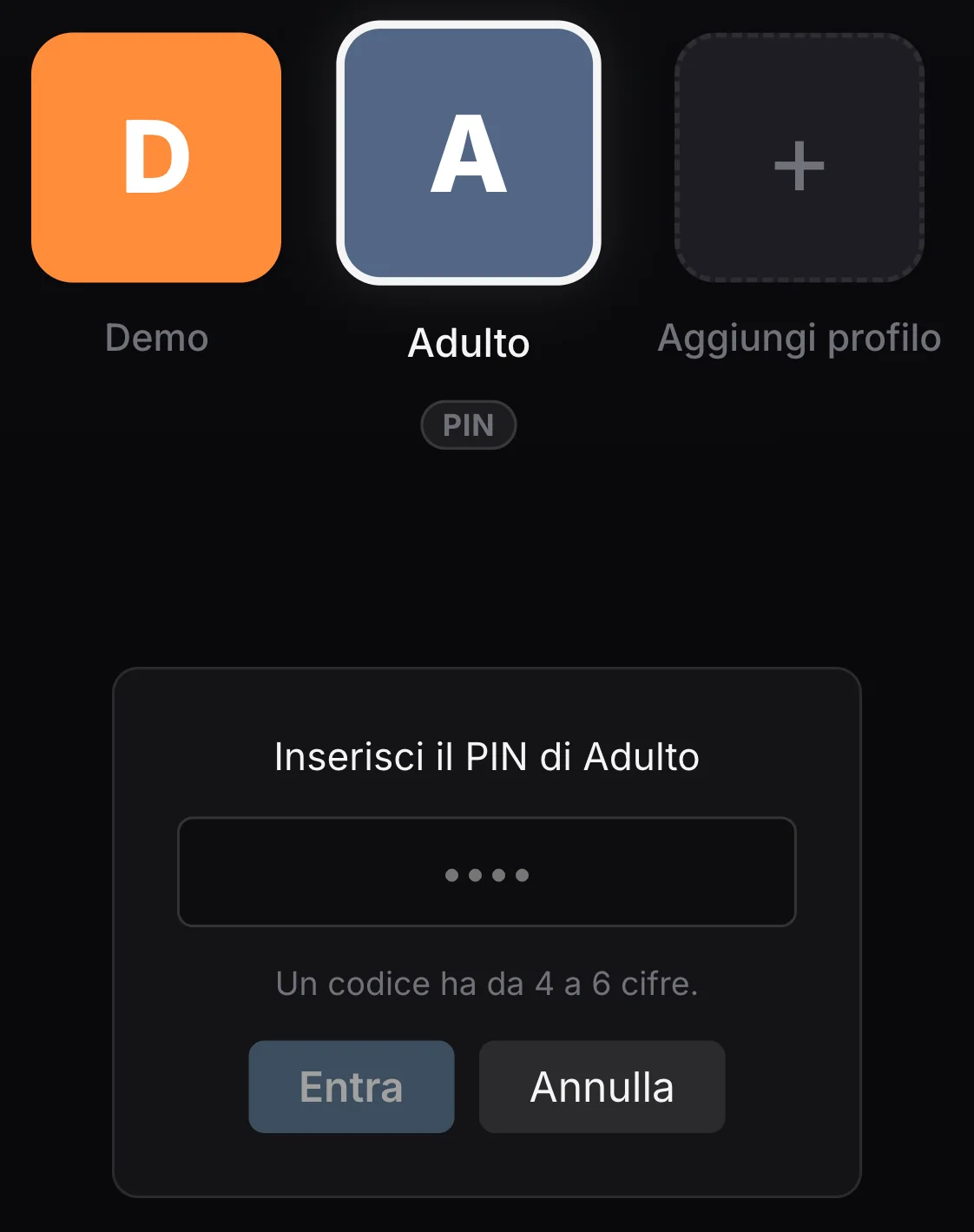
Crea profili separati e proteggi l’accesso con un PIN.
Il PIN protegge l’accesso al profilo selezionato.

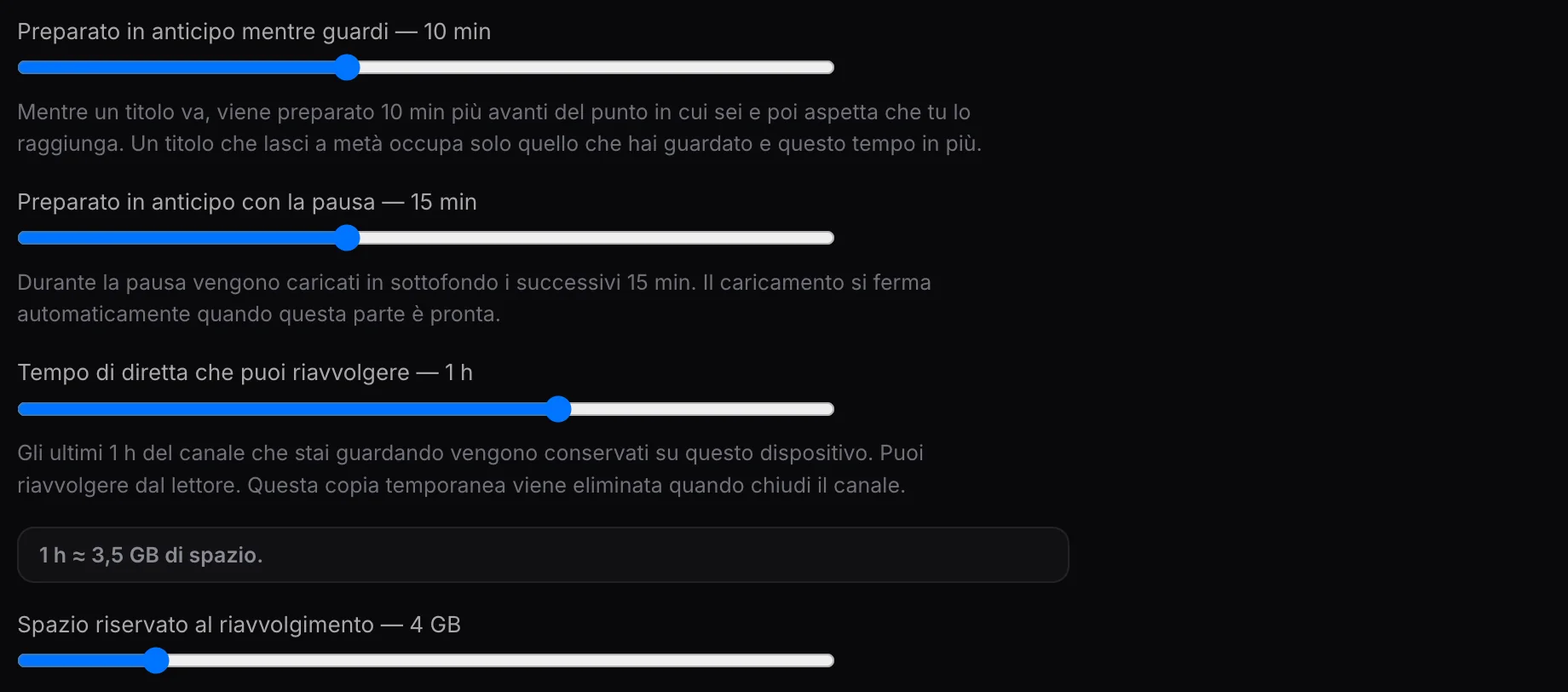
14 / 17Opzioni buffer
Regola precaricamento, buffer di pausa e riavvolgimento della diretta.
La durata del buffer dipende dal bitrate dello streaming e dallo spazio assegnato.
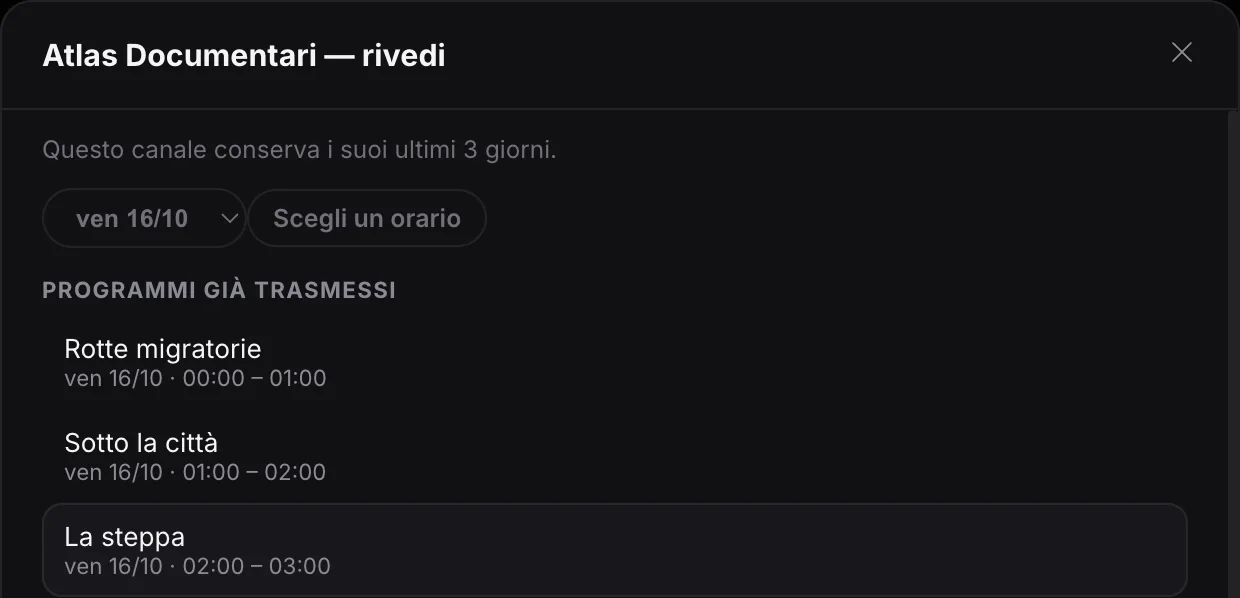
15 / 17TV on demand
Apri i programmi passati dei canali per cui il provider offre un archivio.
Richiede il supporto dell’archivio del provider; disponibilità e cronologia variano in base al canale.
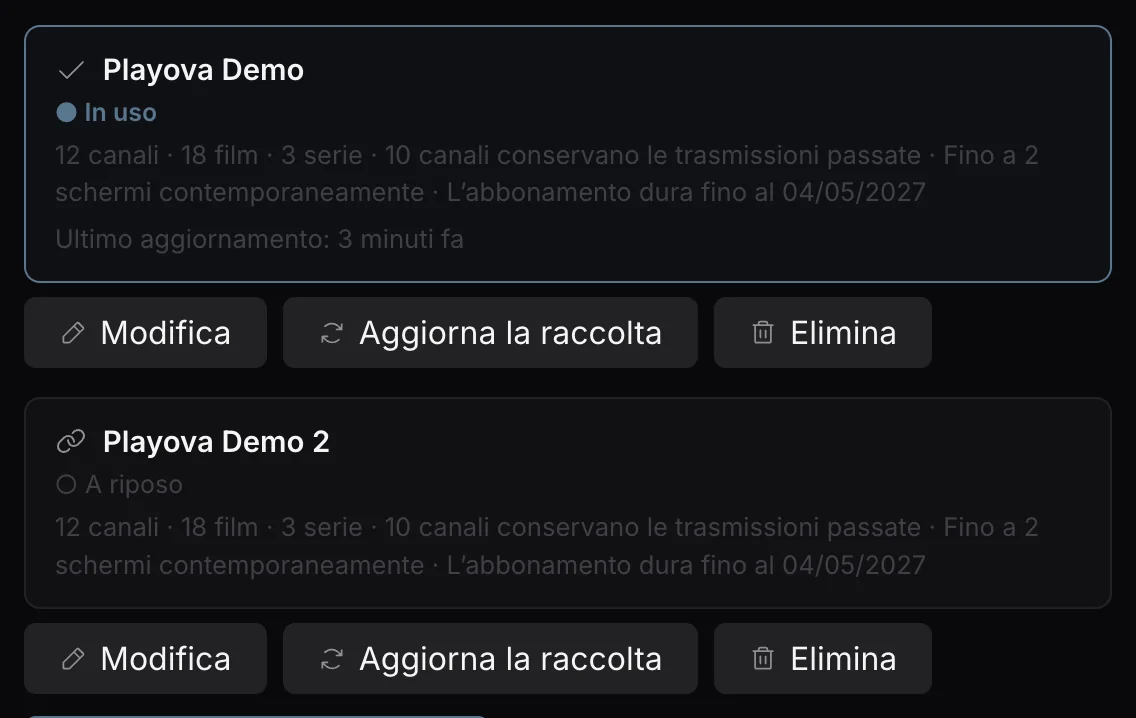
16 / 17Più fonti
Aggiungi più playlist M3U e account Xtream Codes. Passa da una fonte all’altra.
Devi fornire la tua fonte. Playova non vende abbonamenti IPTV.
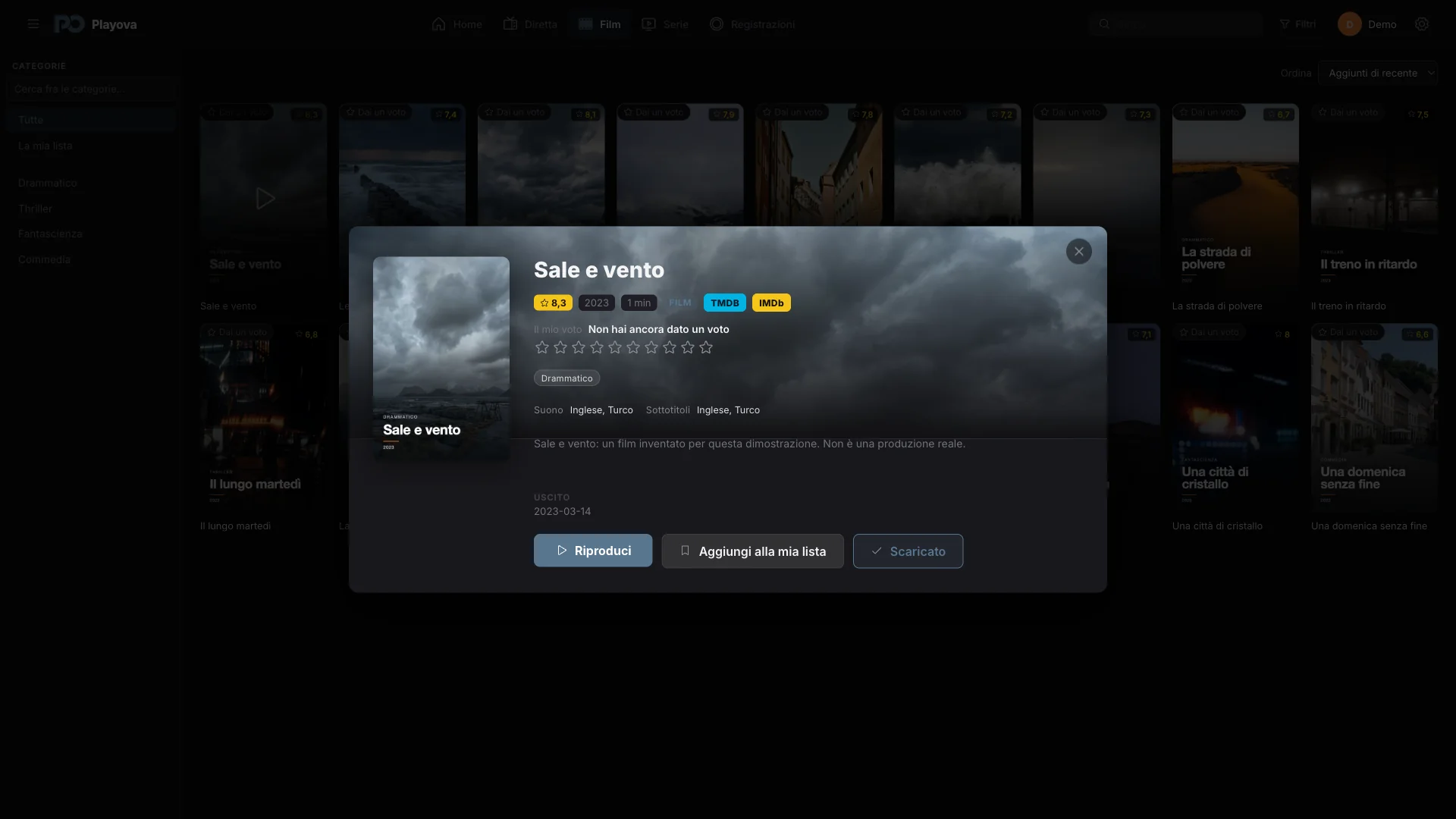
17 / 17IMDb e TMDB
Apri i link IMDb e TMDB dai dettagli di film e serie.
Le pagine esterne richiedono Internet; contenuti e accesso dipendono dal rispettivo sito.

Playova richiede macOS 13 o successivo e funziona su Mac con Apple silicon e Intel.
Download separati per Apple silicon e Intel. Playova richiede macOS 13 o versioni successive.
Playova è nel Mac App Store. Qui sono ancora disponibili i download diretti per Apple silicon e Intel.
BASIC / PLUS
La prova inizia quando aggiungi la prima sorgente. Al termine, per continuare a guardare serve un piano Basic o Plus a pagamento. I prezzi locali sono indicati nell’app.
Il download diretto non è firmato con un Apple Developer ID né autenticato da Apple, quindi macOS può bloccare il primo avvio. La versione del Mac App Store non richiede questo passaggio.
Apra il DMG, trascini Playova in Applicazioni e provi ad aprirla da lì. Se macOS non può verificare lo sviluppatore o controllare l’app e si fida del download, apra Impostazioni di Sistema → Privacy e sicurezza → Apri comunque, se presente, quindi confermi Apri. Questa opzione potrebbe non essere disponibile per questo pacchetto.
Se macOS segnala che l’app è danneggiata, danneggerà il computer o contiene malware, si fermi e contatti l’assistenza. Questi avvisi sono diversi da uno sviluppatore non verificato; non li aggiri con un comando Terminale.
Istruzioni Apple per aprire le app in sicurezza ↗
Se Homebrew è già installato, esegua questo comando in Terminale. Altrimenti segua prima le istruzioni ufficiali di installazione di Homebrew. Homebrew ↗
brew install --cask playova-app/tap/playovaQuesto cask sceglie il pacchetto per il Mac e ne rimuove automaticamente l’attributo di quarantena. Ciò modifica un controllo di sicurezza di macOS; non implica l’approvazione o l’autenticazione di Apple. Esamini il cask prima di installare. Homebrew (GitHub) ↗
Sì. Playova è nel Mac App Store e il download diretto è ancora disponibile su questo sito.
La versione del Mac App Store funziona su entrambi. Per il download diretto, scegli Apple silicon per un Mac della serie M o Intel per un Mac con processore Intel: sono pacchetti separati.
Acquista Basic o Plus all'interno di Playova installato dal Mac App Store. Un download diretto si apre con Plus acquistato su un altro dispositivo. Accedi a Playova prima di acquistare Plus, poi usa lo stesso account Playova sugli altri tuoi dispositivi supportati. Si applicano limiti di dispositivi.
Lascia Playova aperto e il Mac attivo, online e collegato a uno spazio di archiviazione scrivibile. Chiudere il coperchio può sospendere il Mac e interrompere la registrazione. Il fornitore deve consentire la registrazione.