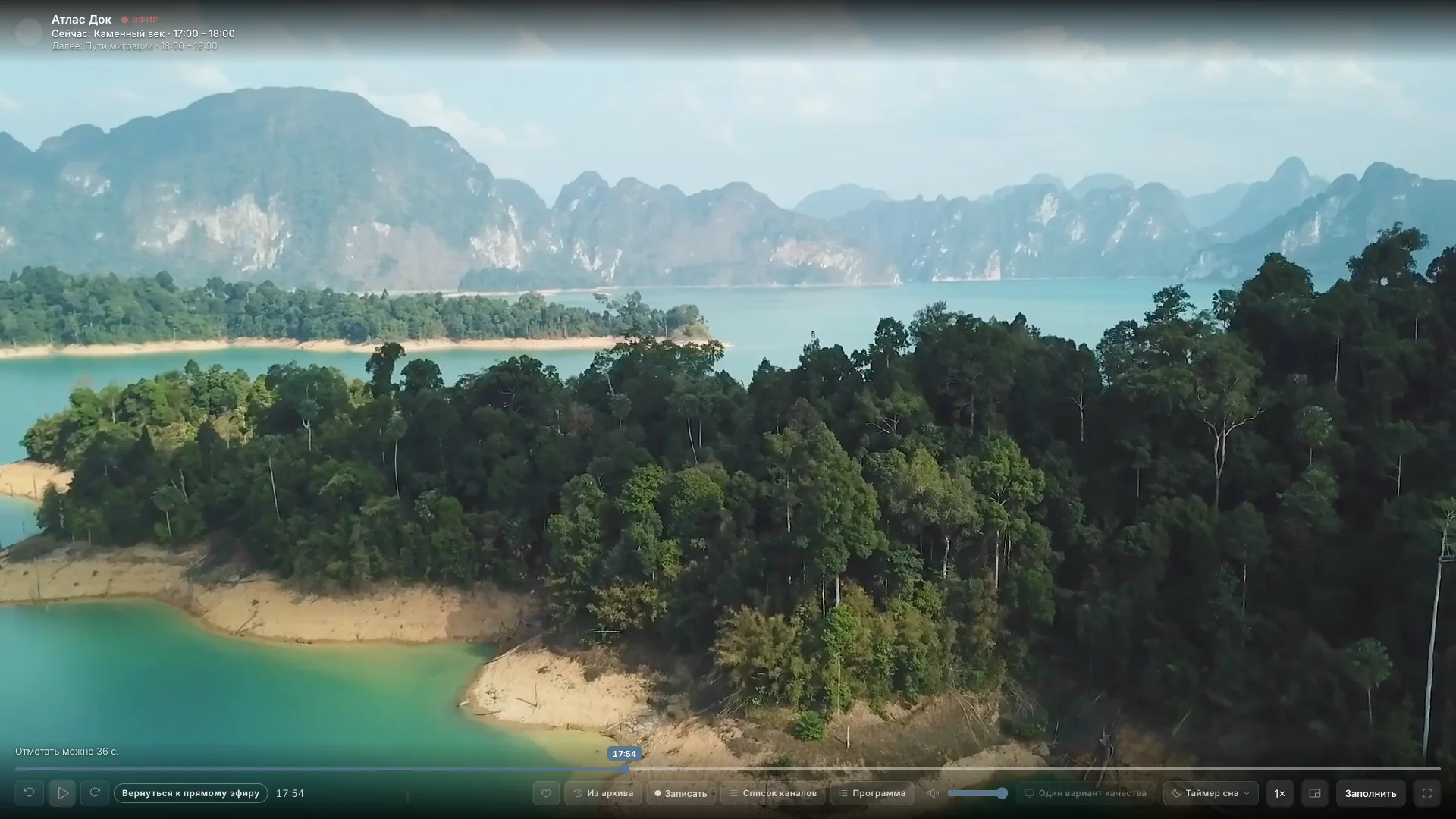
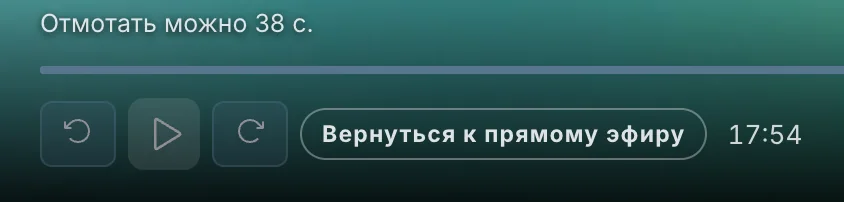
01 / 17Перемотка эфира
Приостановите.Перемотайте назад.Продолжайте.
Вернитесь к пропущенным моментам в сохранённом буфере эфира.
IPTV-плеер для Mac
Ваши каналы, фильмы и сериалы. Больше способов смотреть, сохранять и продолжать просмотр на Mac.
Playova есть в Mac App Store. Прямые загрузки для Apple silicon и Intel по-прежнему доступны здесь.
Добавьте свой плейлист M3U или источник Xtream Codes в медиатеку на Mac. Просматривайте каналы, фильмы и сериалы и продолжайте с места остановки.
Установите из Mac App Store или выберите прямую загрузку для Apple silicon или Intel. Playova не предоставляет каналы или подписку IPTV.
От прямого эфира до личной медиатеки — настройте просмотр под себя.
01 / 17Перемотка эфира
Вернитесь к пропущенным моментам в сохранённом буфере эфира.
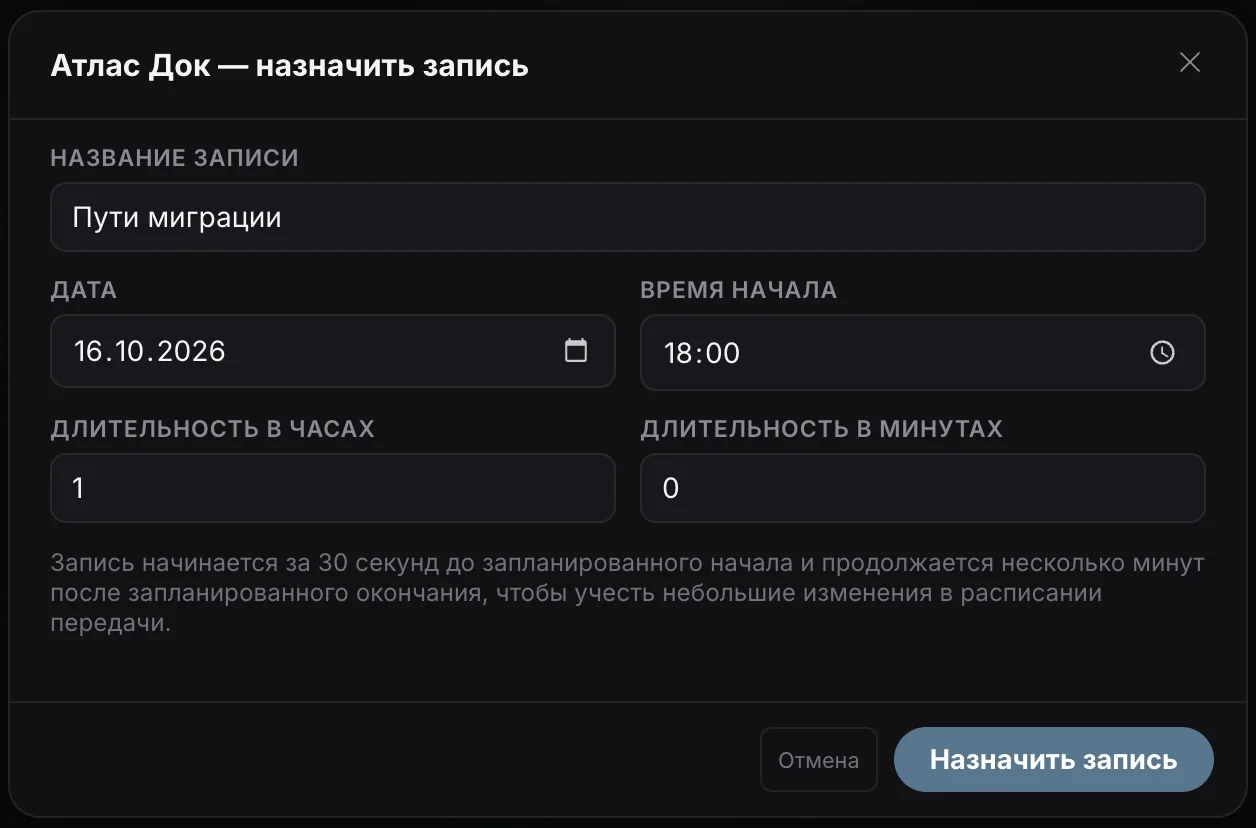
02 / 17Запланированная запись
Выберите передачу в программе. Укажите время начала и длительность.
Для записи Playova должна оставаться открытой, а Mac — без спящего режима, с интернетом и достаточным свободным местом на диске.
03 / 17Просмотр офлайн
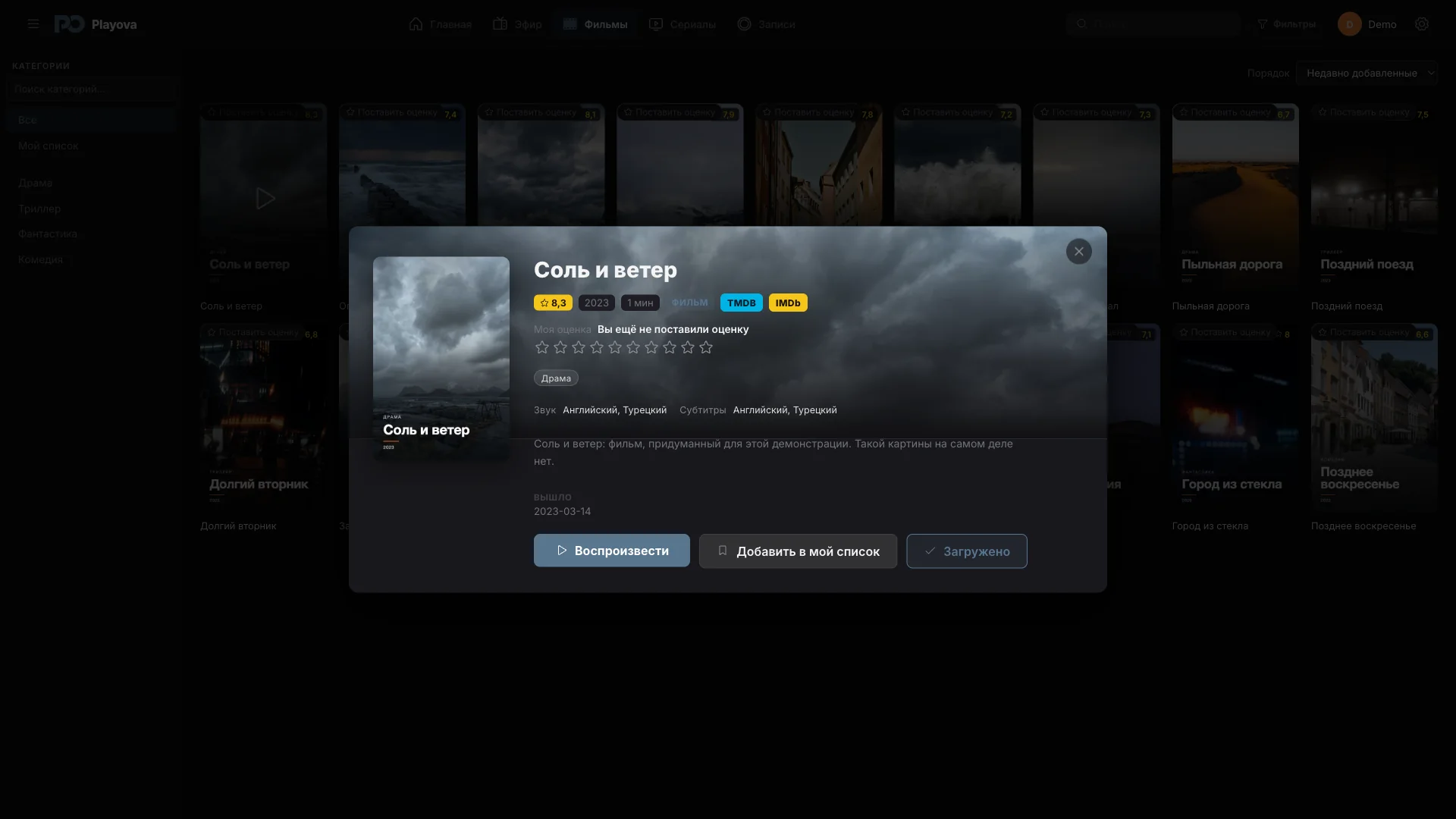
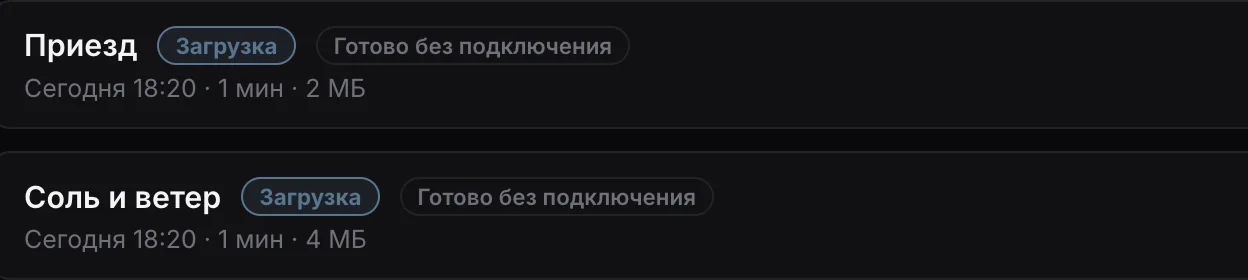
Скачивайте фильмы и серии из своего источника и смотрите без интернета.
Для просмотра офлайн загрузка должна завершиться; нужно достаточно места на диске.
04 / 17Продолжайте с того же места
Остановите просмотр на одном устройстве и продолжите на другом. Синхронизируйте прогресс фильмов и серий с Plus.
Plus · СинхронизацияТребуется Plus, та же учетная запись Playova и источник, соответствующий профиль и включенная синхронизация. Нужен интернет.
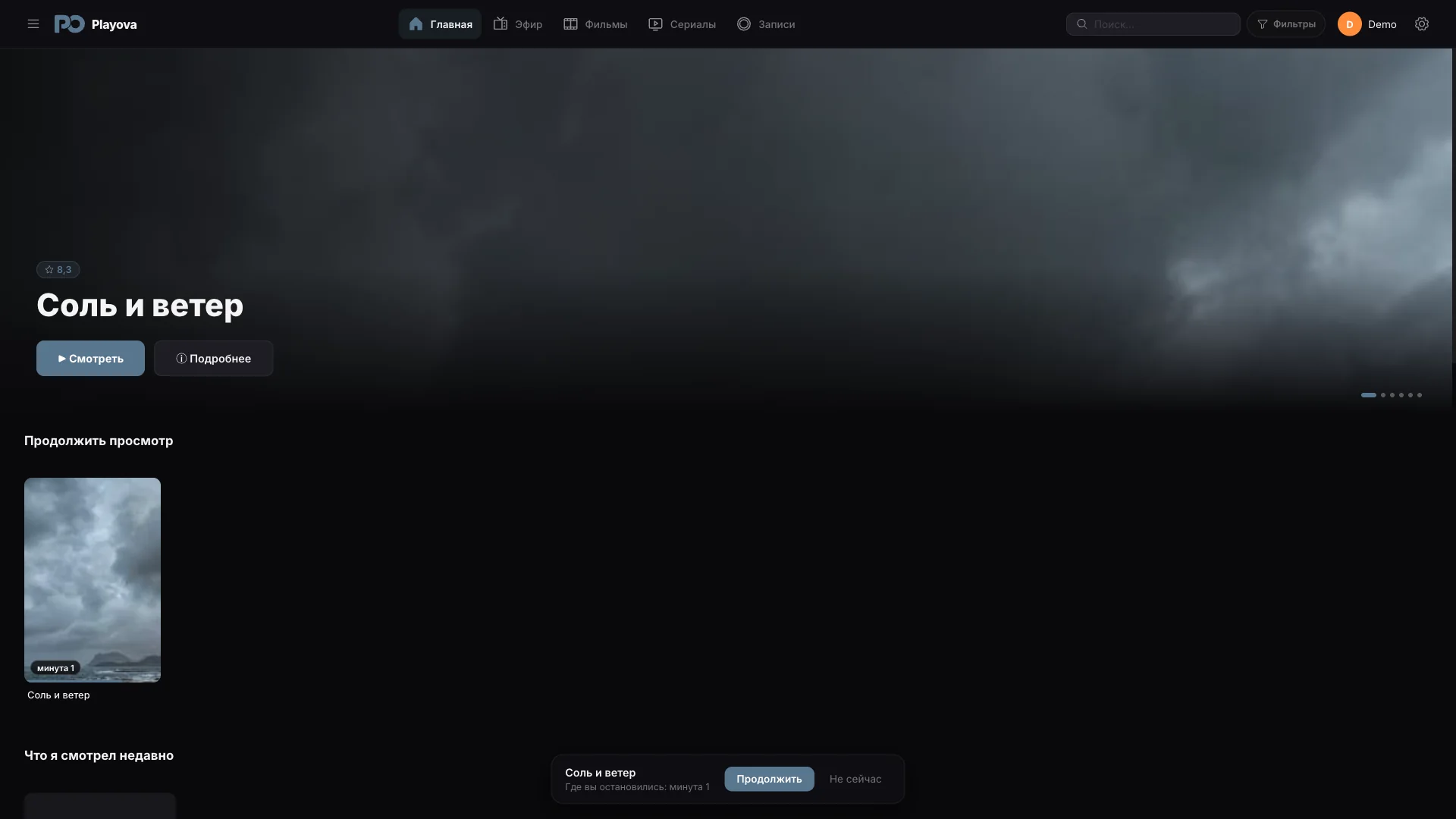

05 / 17Аудио и субтитры
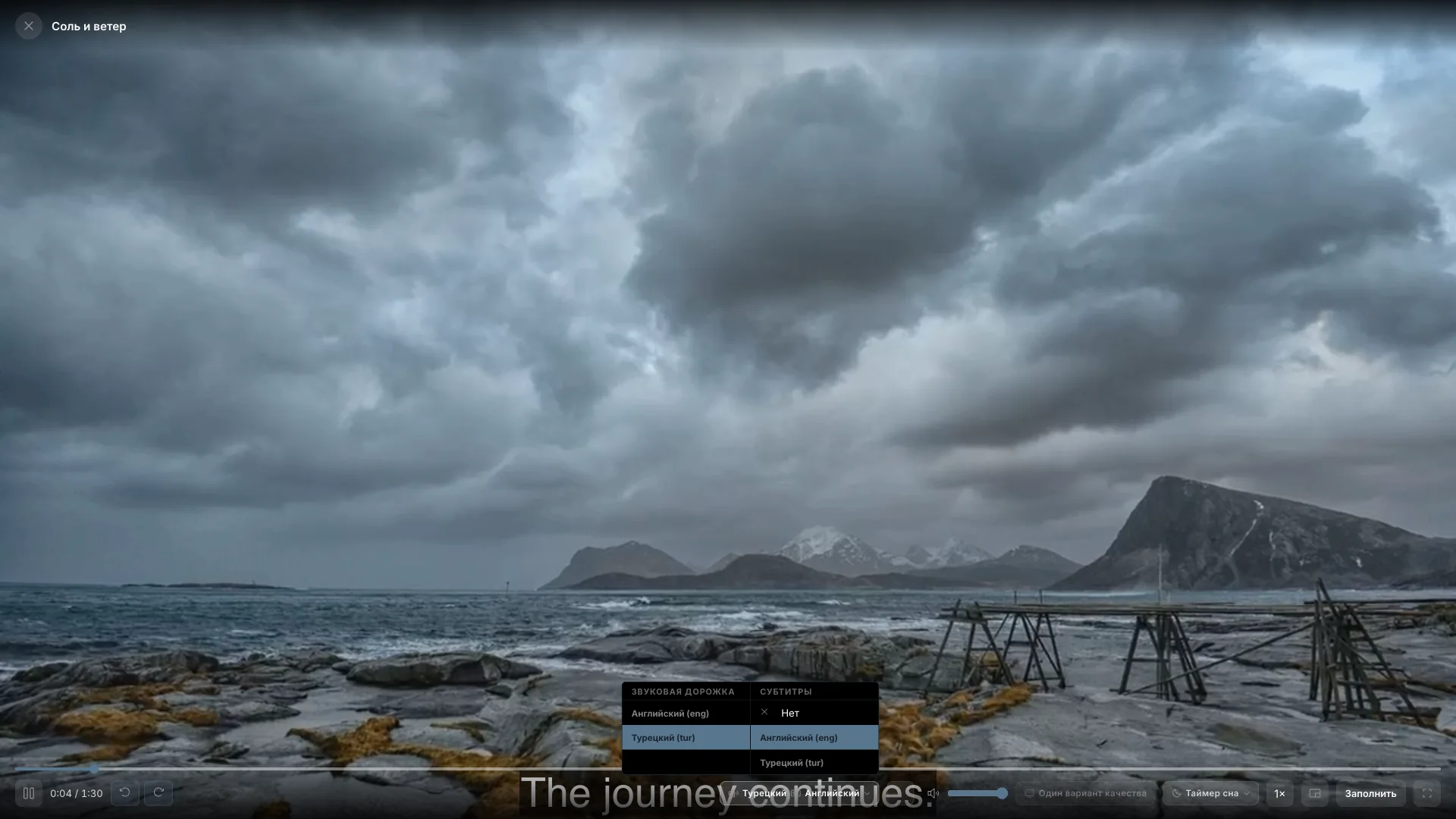
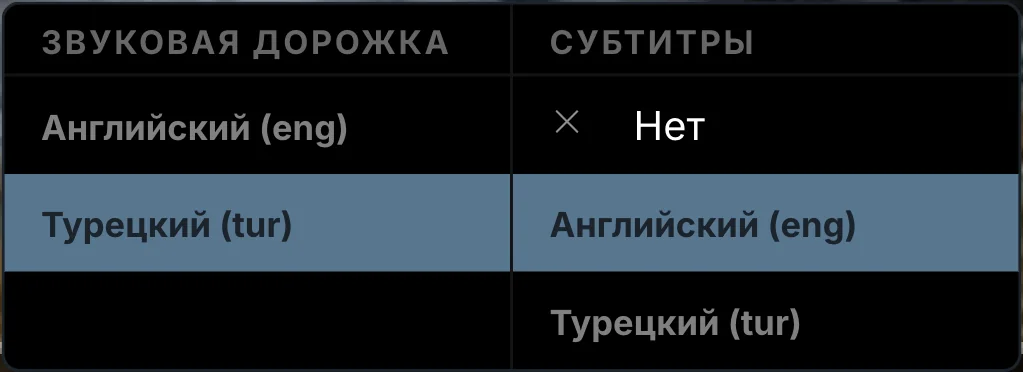
Оригинальная аудиодорожка и удобные вам субтитры. Смотрите фильмы и сериалы на выбранных языках.
Языковые настройки сохраняются в профиле. Автоматический выбор зависит от дорожек, доступных в каждом видео.
06 / 17Телепрограмма
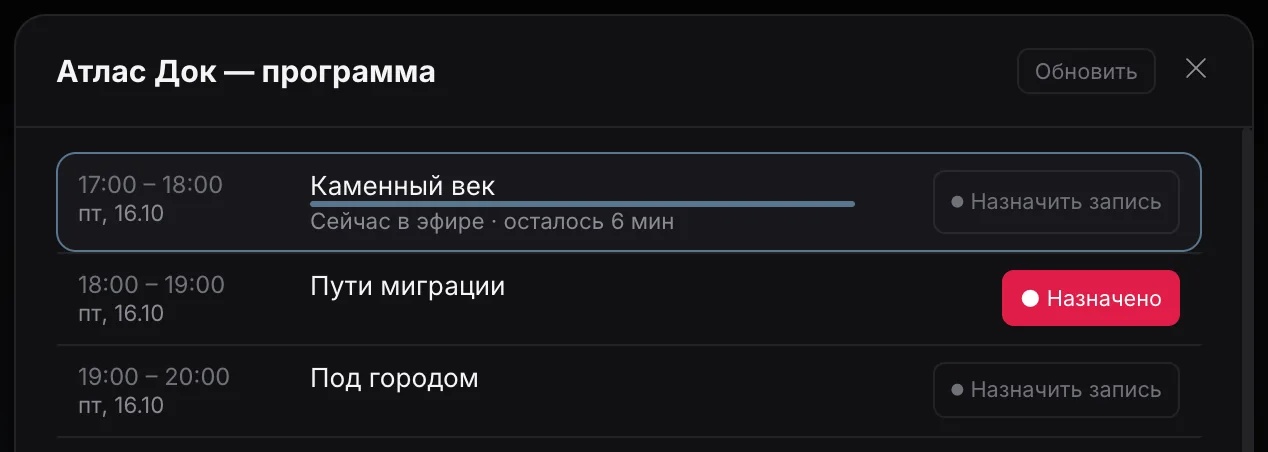
Смотрите расписание каналов вместе и открывайте подробности передач.
Данные телепрограммы зависят от добавленного источника.
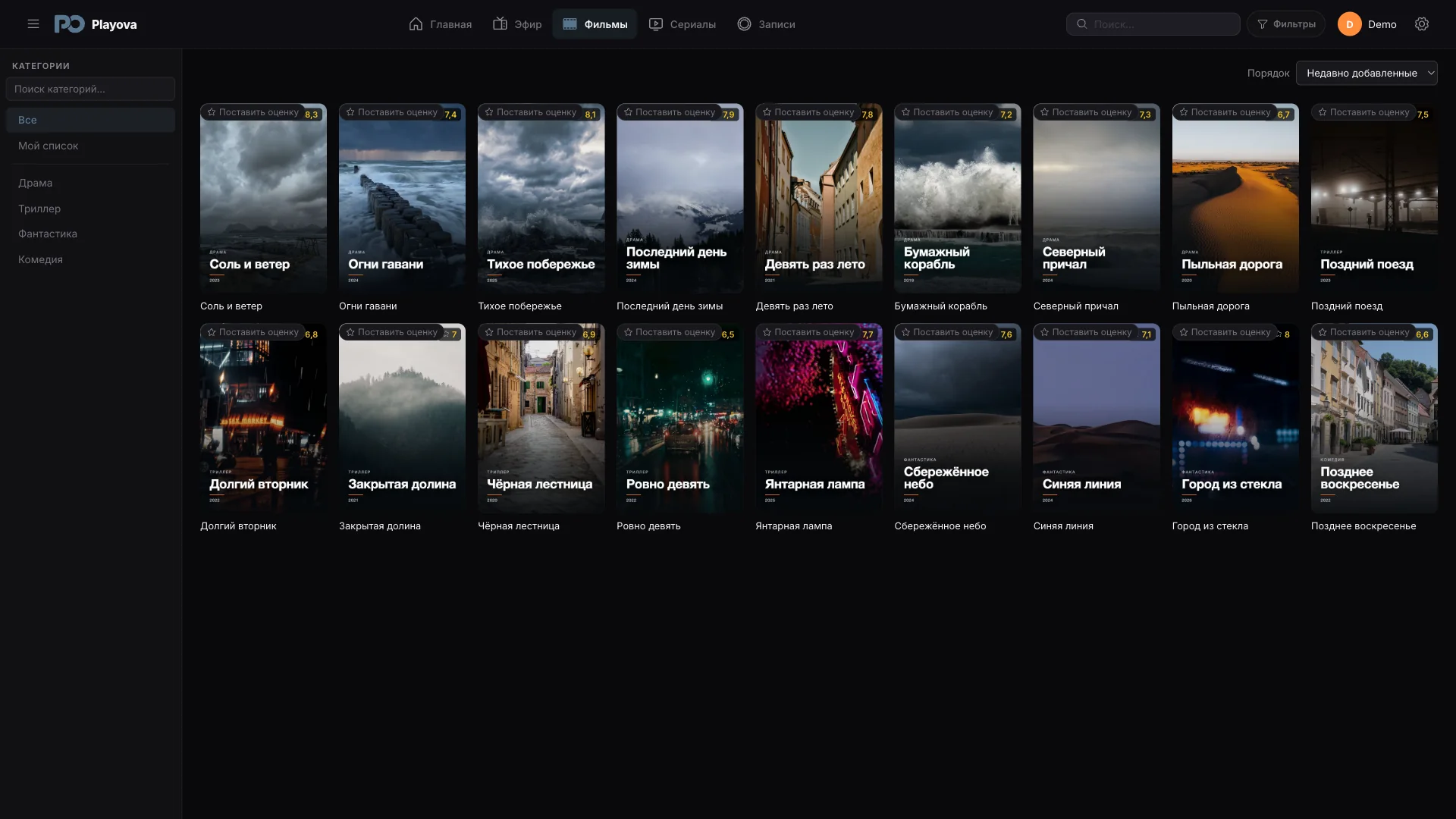
07 / 17Фильмы и сериалы
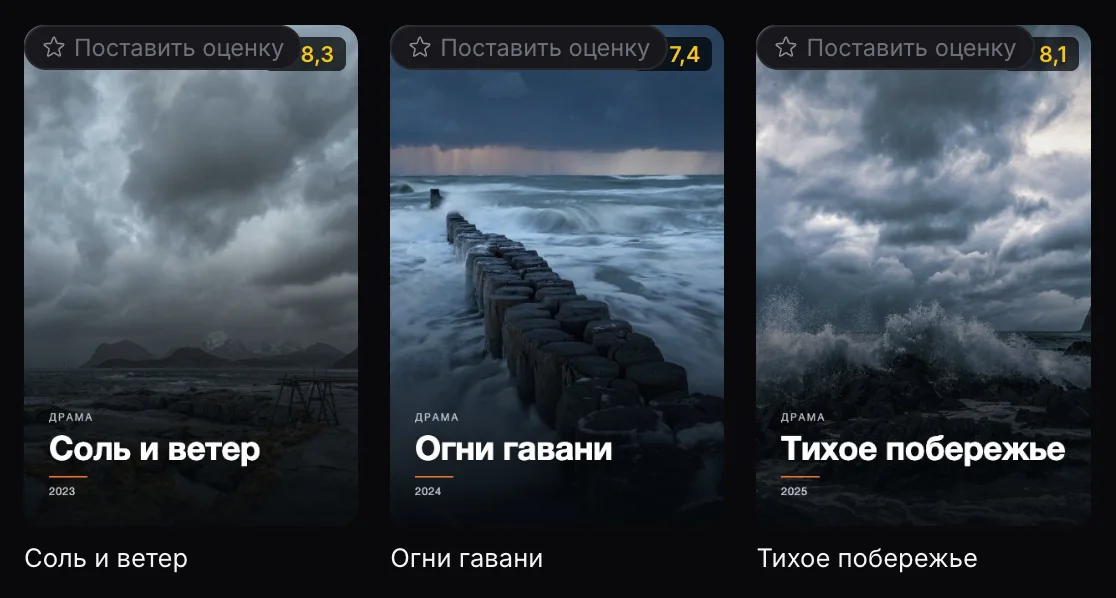
Ищите фильмы и сериалы из своего источника по постерам, категориям и поиску.
Показаны демонстрационные материалы. Playova не предоставляет фильмы, сериалы или подписки на каналы.
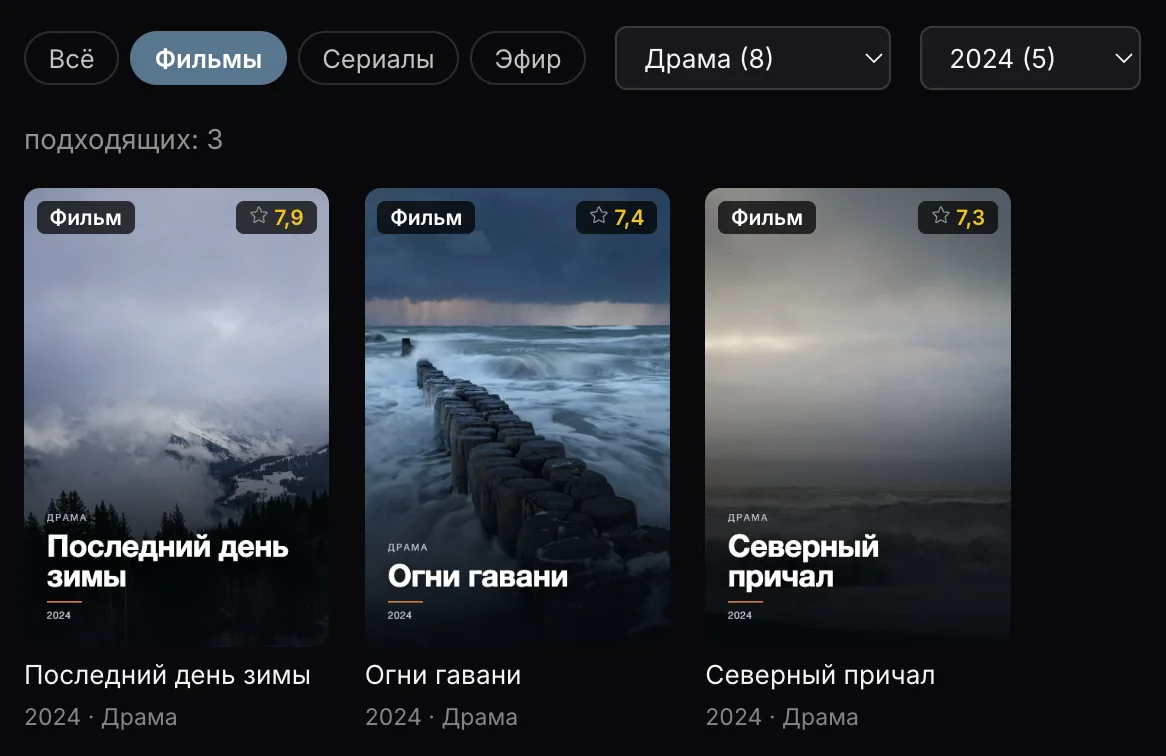
08 / 17Поиск, фильтры и сортировка
Фильтруйте фильмы по жанру, году и рейтингу. Сортируйте библиотеку фильмов по рейтингу, названию или дате добавления.
Рейтинги и другая информация для фильтров зависят от добавленного источника.
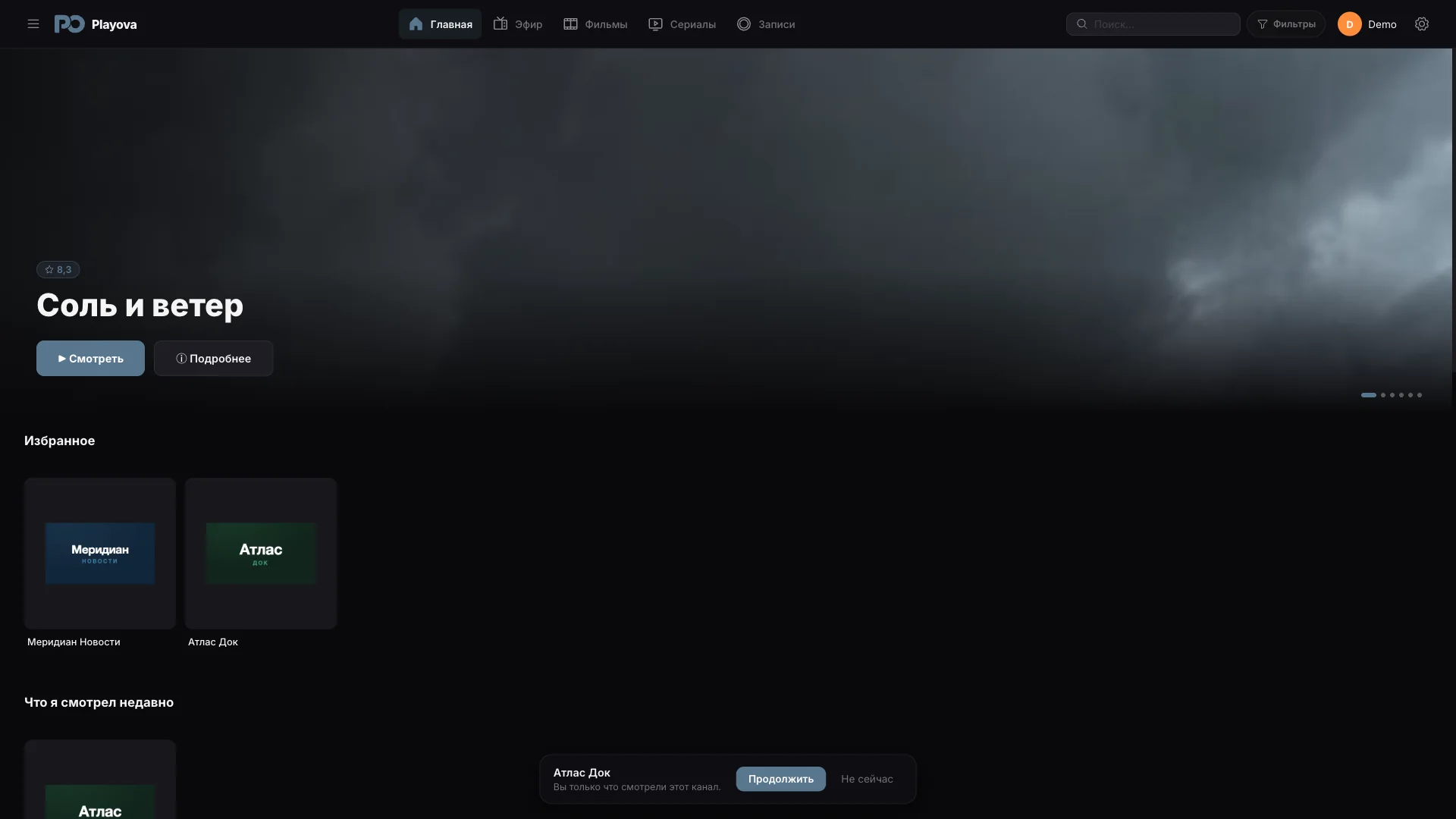
09 / 17Избранные каналы
Добавляйте любимые каналы в избранное и находите их в одном списке.
Избранное отображается для выбранного профиля и источника.

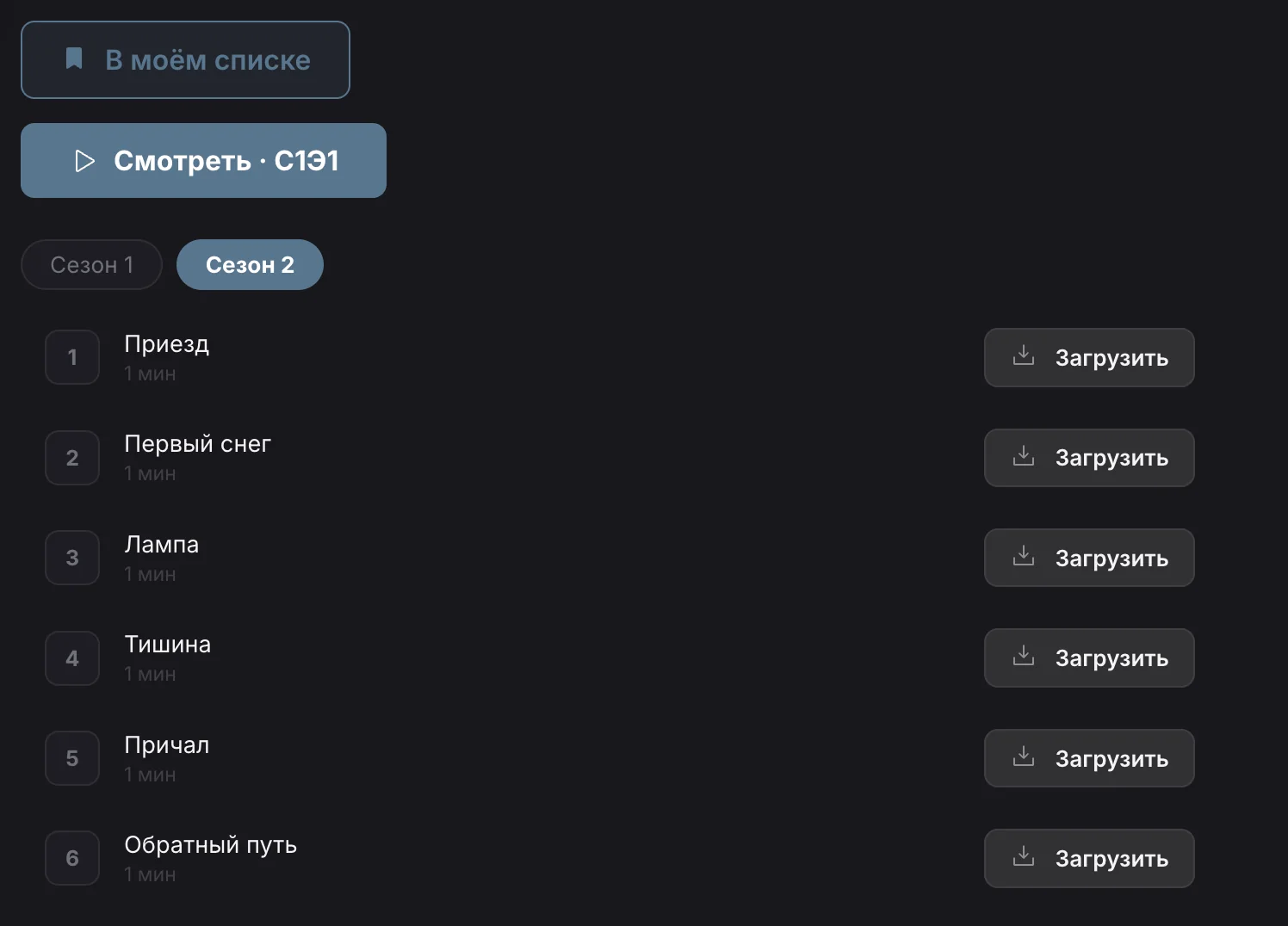
10 / 17Сериалы и «Мой список»
Добавьте сериал целиком в «Мой список». Просматривайте сезоны и выбирайте серию для просмотра.
Сериалы, сезоны и серии зависят от добавленного источника.
11 / 17Запись эфира
Записывайте канал, который смотрите в эфире, и открывайте запись позже.
Для записи нужны работающая Playova, Mac без спящего режима, подключение и достаточно места на диске.


12 / 17Картинка в картинке
Смотрите видео в отдельном небольшом окне, продолжая пользоваться компьютером.
Доступность видео и воспроизведение зависят от вашего источника.

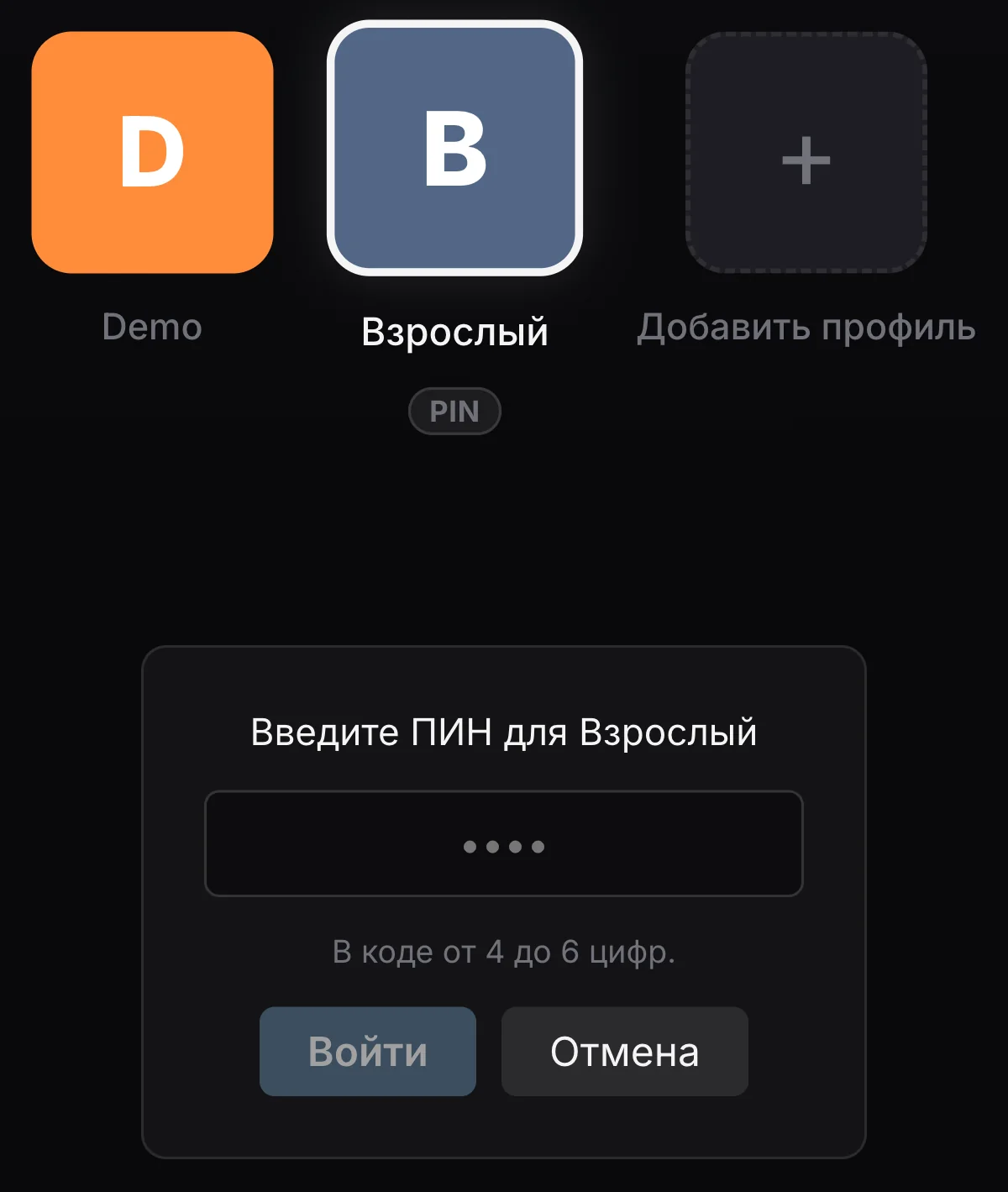
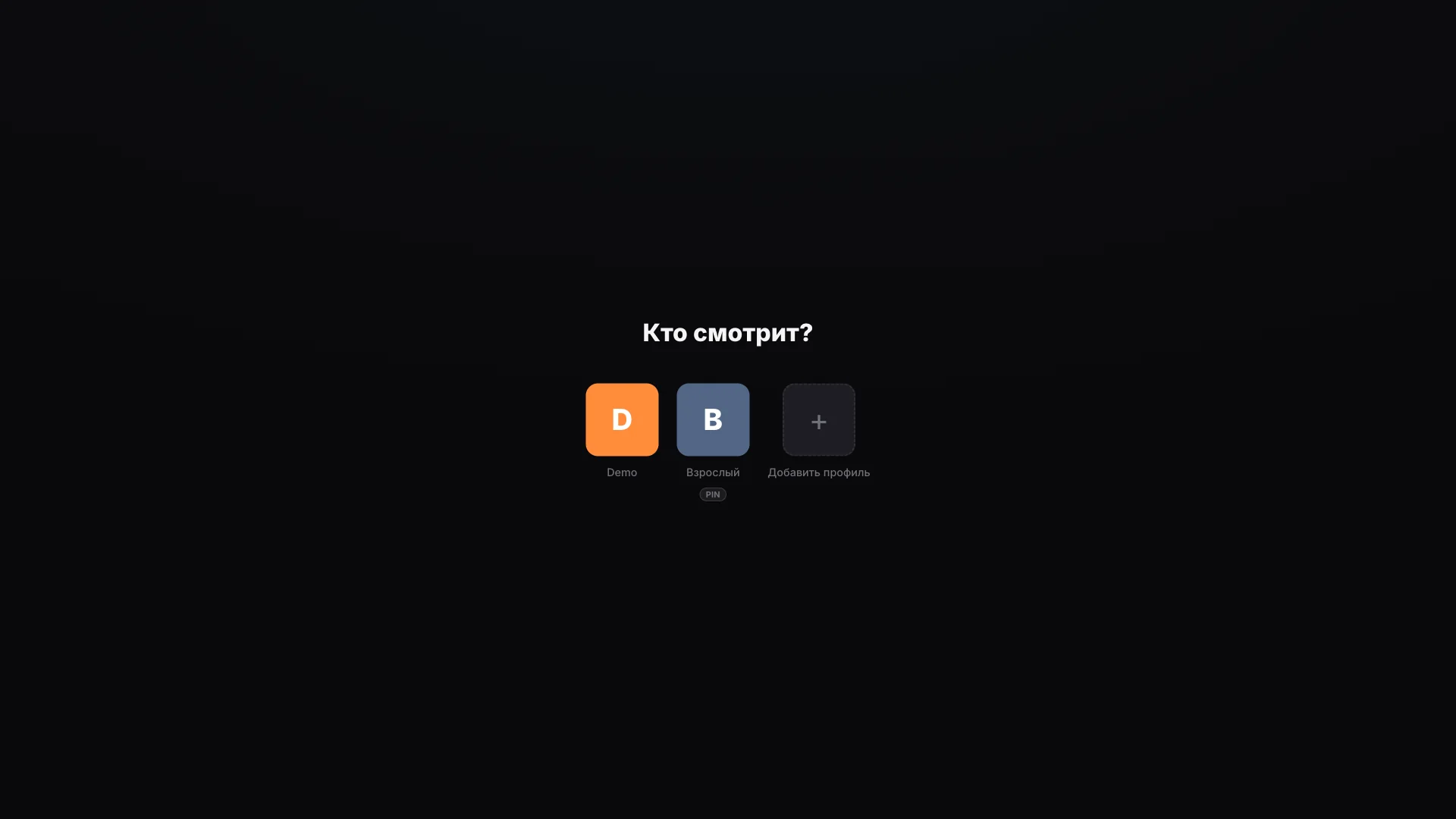
13 / 17Профили и PIN-код
Создавайте отдельные профили и защищайте доступ к ним PIN-кодом.
PIN-код защищает доступ к выбранному профилю.
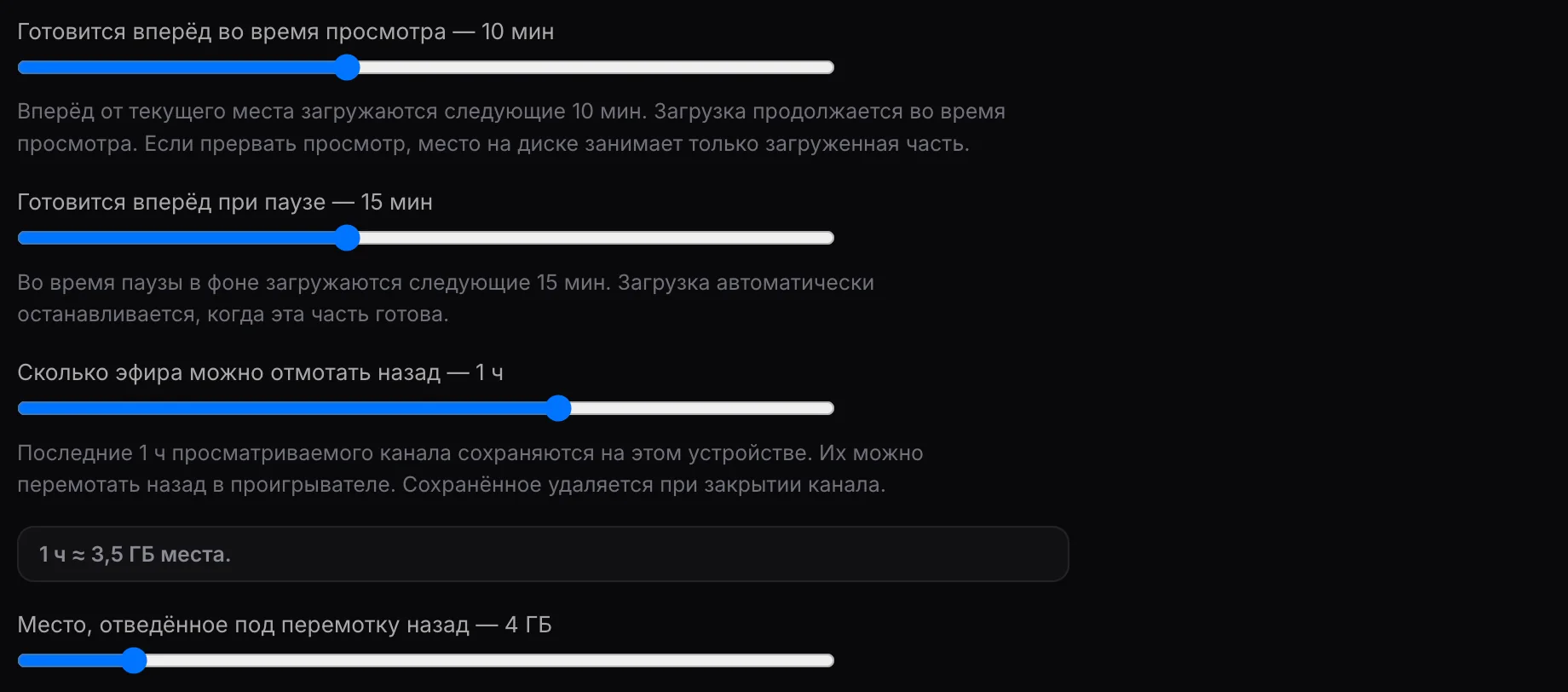
14 / 17Настройки буфера
Настройте предварительную загрузку, буфер паузы и перемотку эфира.
Длительность буфера зависит от битрейта потока и выделенного места.
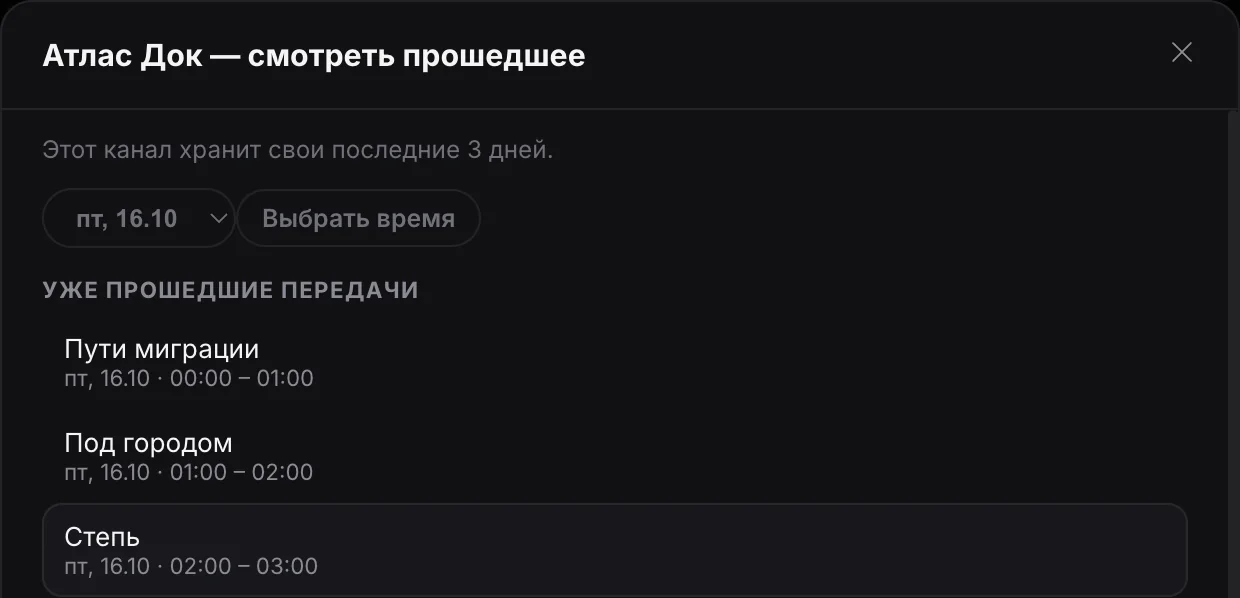
15 / 17Архив передач
Открывайте прошедшие передачи каналов, для которых провайдер предоставляет архив.
Требуется поддержка архива провайдером; доступность и срок хранения различаются по каналам.
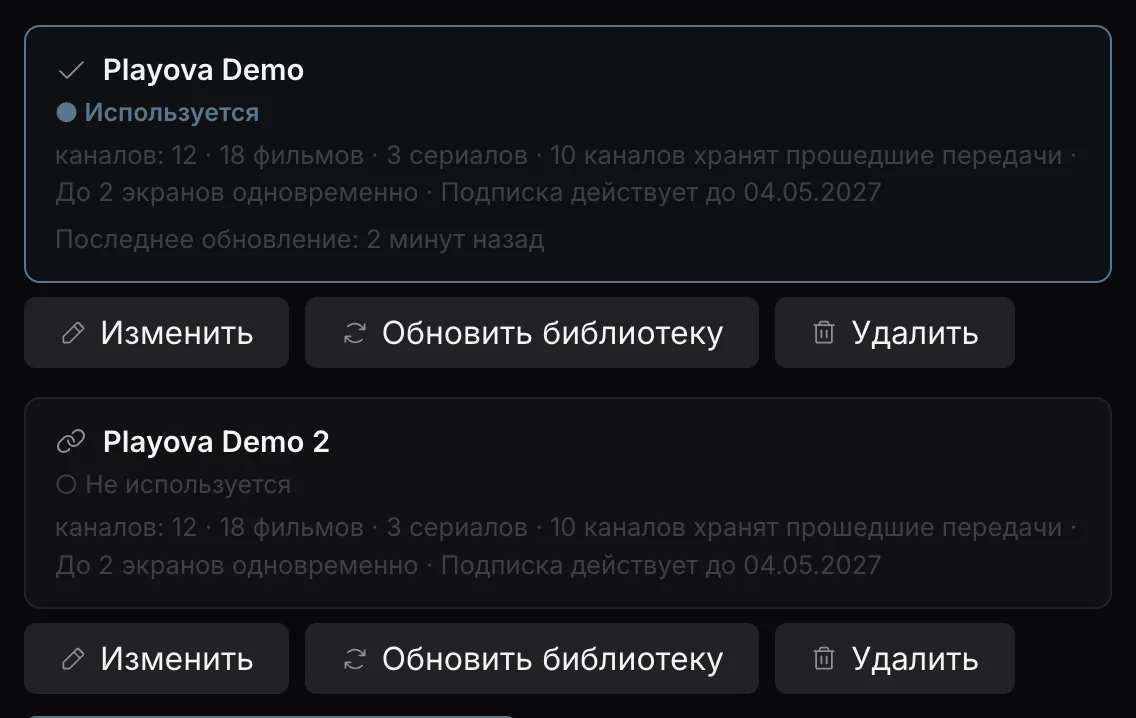
16 / 17Несколько источников
Добавьте несколько плейлистов M3U и учетных записей Xtream Codes. Переключайтесь между источниками.
Вы должны предоставить собственный источник. Playova не продает подписки IPTV.
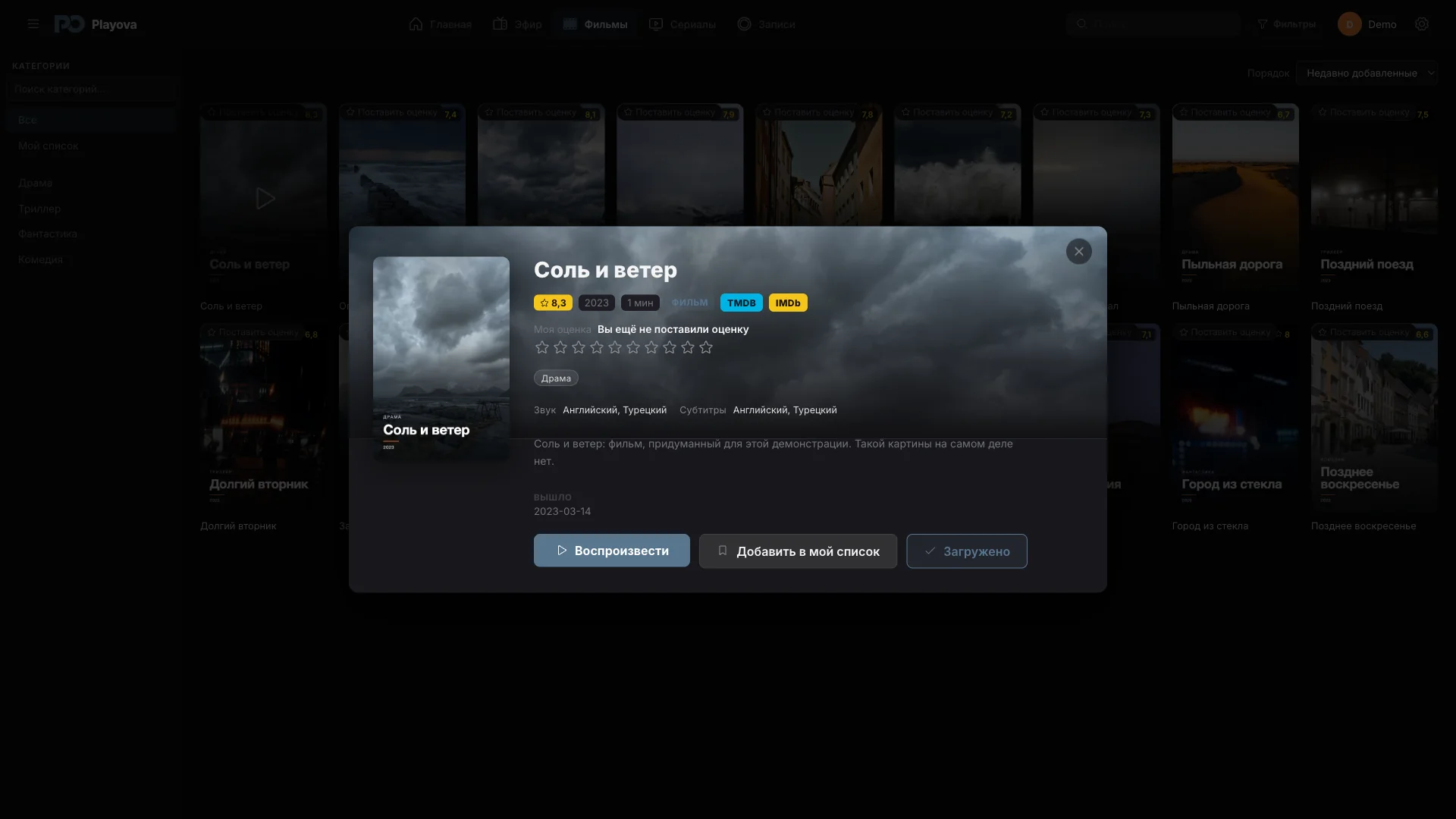
17 / 17IMDb и TMDB
Открывайте ссылки IMDb и TMDB из описаний фильмов и сериалов.
Для внешних страниц нужен интернет; содержимое и доступ зависят от соответствующего сайта.

Для Playova нужна macOS 13 или новее; она работает на Mac с Apple silicon и Intel.
Отдельные загрузки для Apple silicon и Intel. Для Playova нужна macOS 13 или новее.
Playova есть в Mac App Store. Прямые загрузки для Apple silicon и Intel по-прежнему доступны здесь.
BASIC / PLUS
Пробный период начинается после добавления первого источника. Затем для просмотра потребуется платный тариф Basic или Plus. Цены для вашего региона указаны в приложении.
Прямая загрузка не подписана идентификатором Apple Developer ID и не заверена Apple, поэтому macOS может заблокировать первый запуск. Версии из Mac App Store этот шаг не нужен.
Откройте DMG, перетащите Playova в «Программы» и попробуйте открыть оттуда. Если macOS не может проверить разработчика или приложение и вы доверяете загрузке, откройте Системные настройки → Конфиденциальность и безопасность → Всё равно открыть, если доступно, и подтвердите открытие. Этот вариант может быть недоступен для данного пакета.
Если macOS сообщает, что приложение повреждено, повредит компьютер или содержит вредоносное ПО, остановитесь и обратитесь в поддержку. Это другие предупреждения, чем непроверенный разработчик; не обходите их командой Терминала.
Инструкции Apple по безопасному открытию приложений ↗
Если Homebrew уже установлен, выполните эту команду в Терминале. Иначе сначала следуйте официальной инструкции по установке Homebrew. Homebrew ↗
brew install --cask playova-app/tap/playovaЭтот cask выбирает пакет для вашего Mac и автоматически удаляет атрибут карантина. Это изменяет проверку безопасности macOS и не означает одобрение или заверение Apple. Изучите cask перед установкой. Homebrew (GitHub) ↗
Да. Playova есть в Mac App Store, а прямая загрузка по-прежнему доступна на этом сайте.
Версия из Mac App Store работает на обоих. Для прямой загрузки выберите Apple silicon для Mac серии M или Intel для Mac с процессором Intel; это отдельные пакеты.
Покупайте Basic или Plus в Playova, установленной из Mac App Store. Прямая загрузка открывается с Plus, купленным на другом устройстве. Войдите в Playova перед покупкой Plus, а затем используйте ту же учётную запись Playova на других поддерживаемых устройствах. Действуют ограничения по числу устройств.
Оставьте Playova открытой, а Mac — без спящего режима, с интернетом и подключённым хранилищем с правом записи. Закрытие крышки может перевести Mac в сон и прервать запись. Провайдер должен разрешать запись.