01 / 17Cofanie na żywo
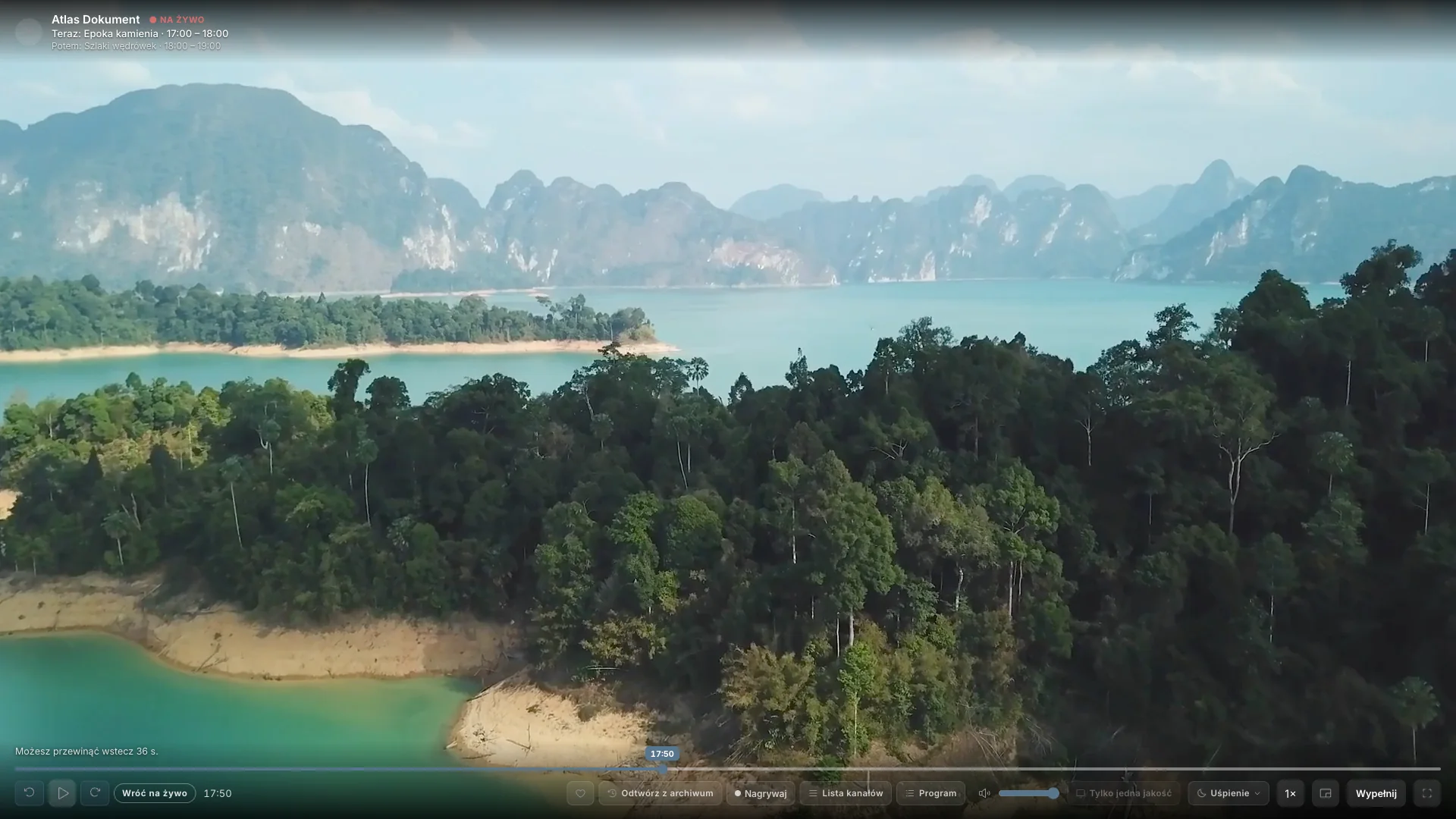
Pauza.Cofnij.Wznów.
Wróć do pominiętych chwil w zapisanym buforze transmisji.

Odtwarzacz IPTV dla Mac
Twoje kanały, filmy i seriale. Więcej możliwości oglądania, zapisywania i wznawiania na Macu.
Playova jest w Mac App Store. Bezpośrednie pliki dla Apple silicon i Intel nadal są tu dostępne.
Dodaj własną listę M3U lub źródło Xtream Codes do biblioteki na Macu. Przeglądaj kanały, filmy i seriale oraz wznawiaj od miejsca przerwania.
Zainstaluj ją z Mac App Store albo wybierz bezpośrednie pobranie dla Apple silicon lub Intel. Playova nie dostarcza kanałów ani abonamentu IPTV.
Od telewizji na żywo po osobistą bibliotekę — dostosuj oglądanie do siebie.
01 / 17Cofanie na żywo
Wróć do pominiętych chwil w zapisanym buforze transmisji.
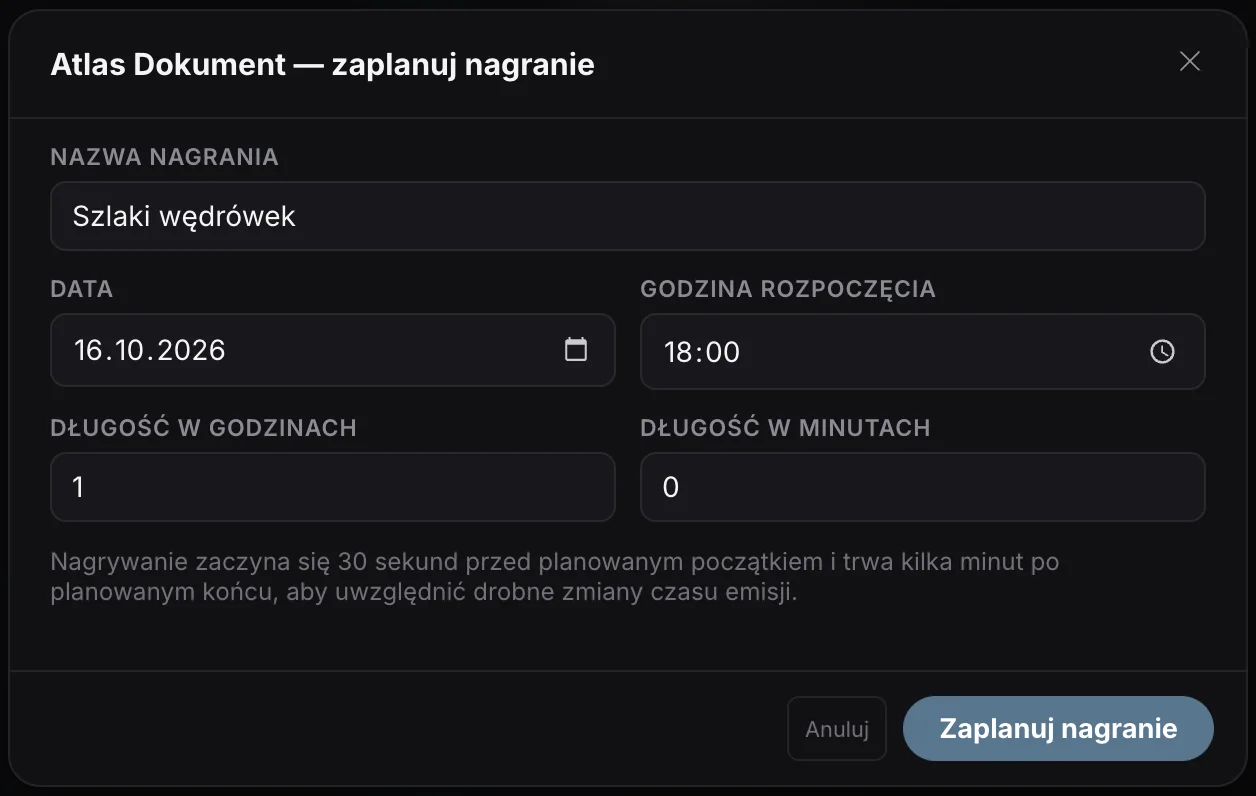
02 / 17Zaplanowane nagrywanie
Wybierz program z przewodnika. Ustaw godzinę rozpoczęcia i czas trwania.
Podczas nagrywania Playova musi pozostać otwarta, a Mac wybudzony, online i z wystarczającym wolnym miejscem na dysku.
03 / 17Oglądanie offline
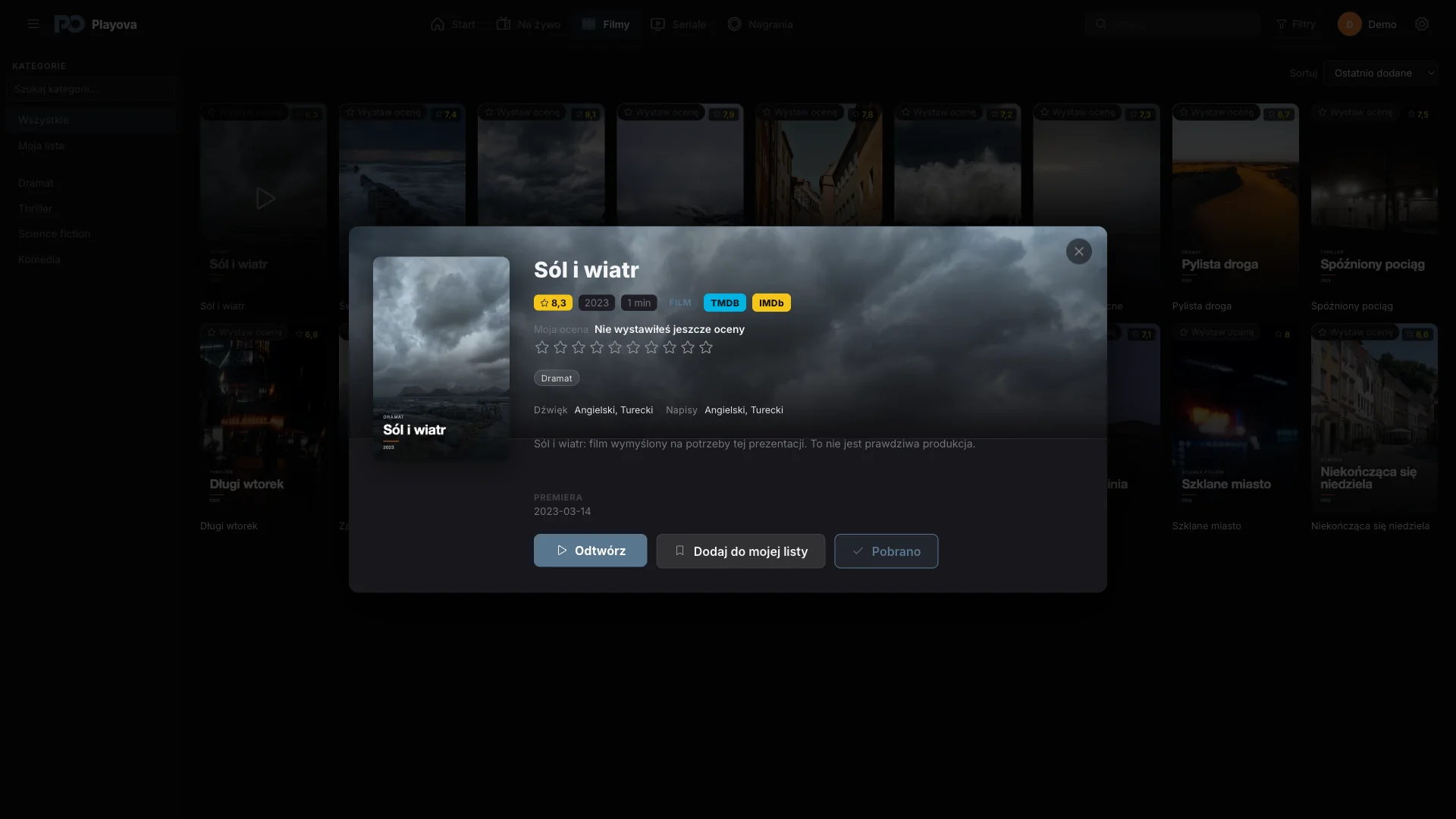
Pobieraj filmy i odcinki z własnego źródła i oglądaj je bez internetu.
Oglądanie offline wymaga ukończonego pobierania i wystarczającej ilości miejsca na dysku.

04 / 17Wróć do miejsca, w którym przerwano
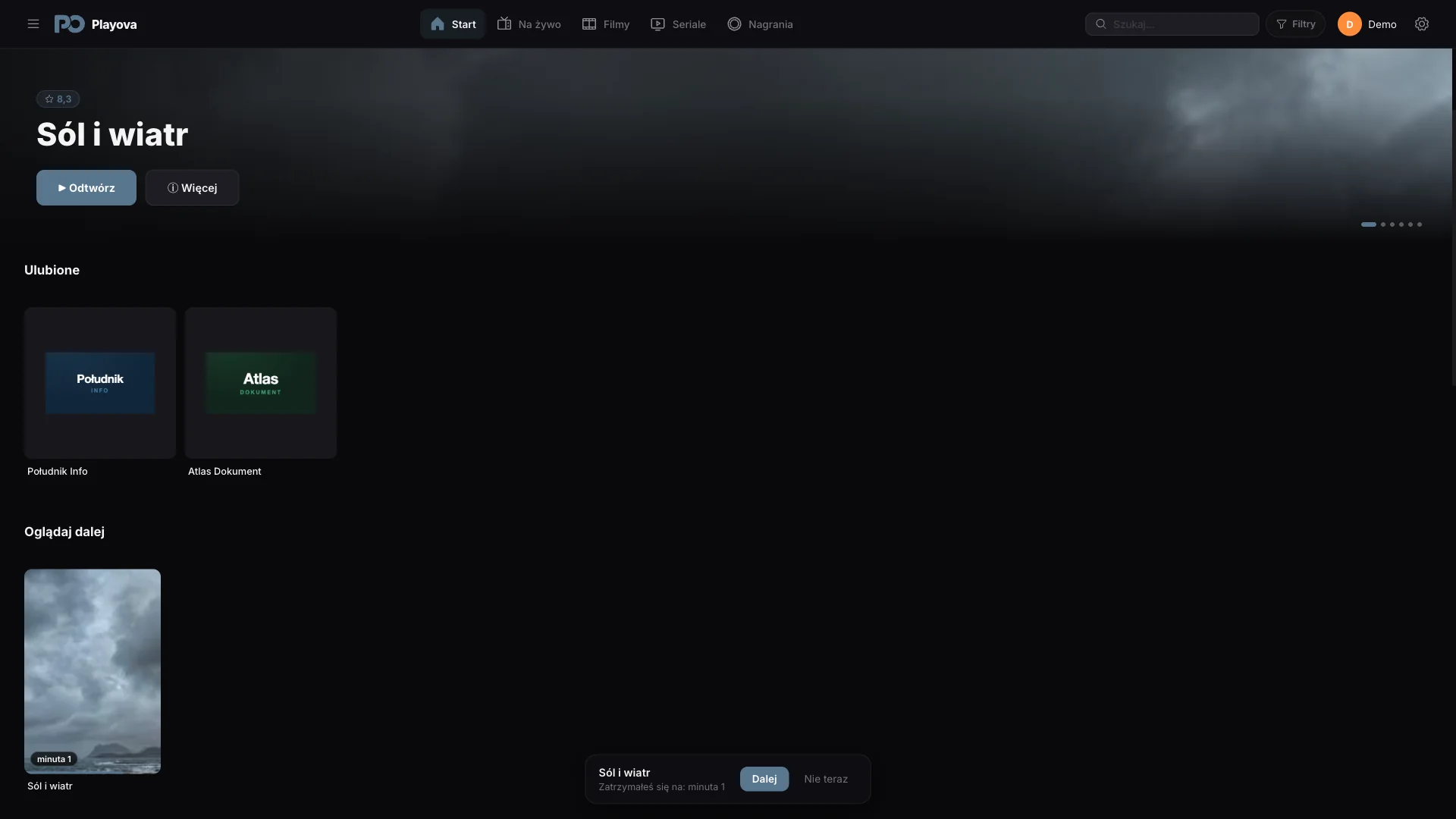
Zatrzymaj na jednym urządzeniu i wznów na drugim. Synchronizuj postępy filmów i odcinków z Plus.
Plus · SynchronizacjaWymaga Plus, tego samego konta Playova i źródła, zgodnego profilu oraz włączonej synchronizacji. Synchronizacja wymaga internetu.

05 / 17Dźwięk i napisy
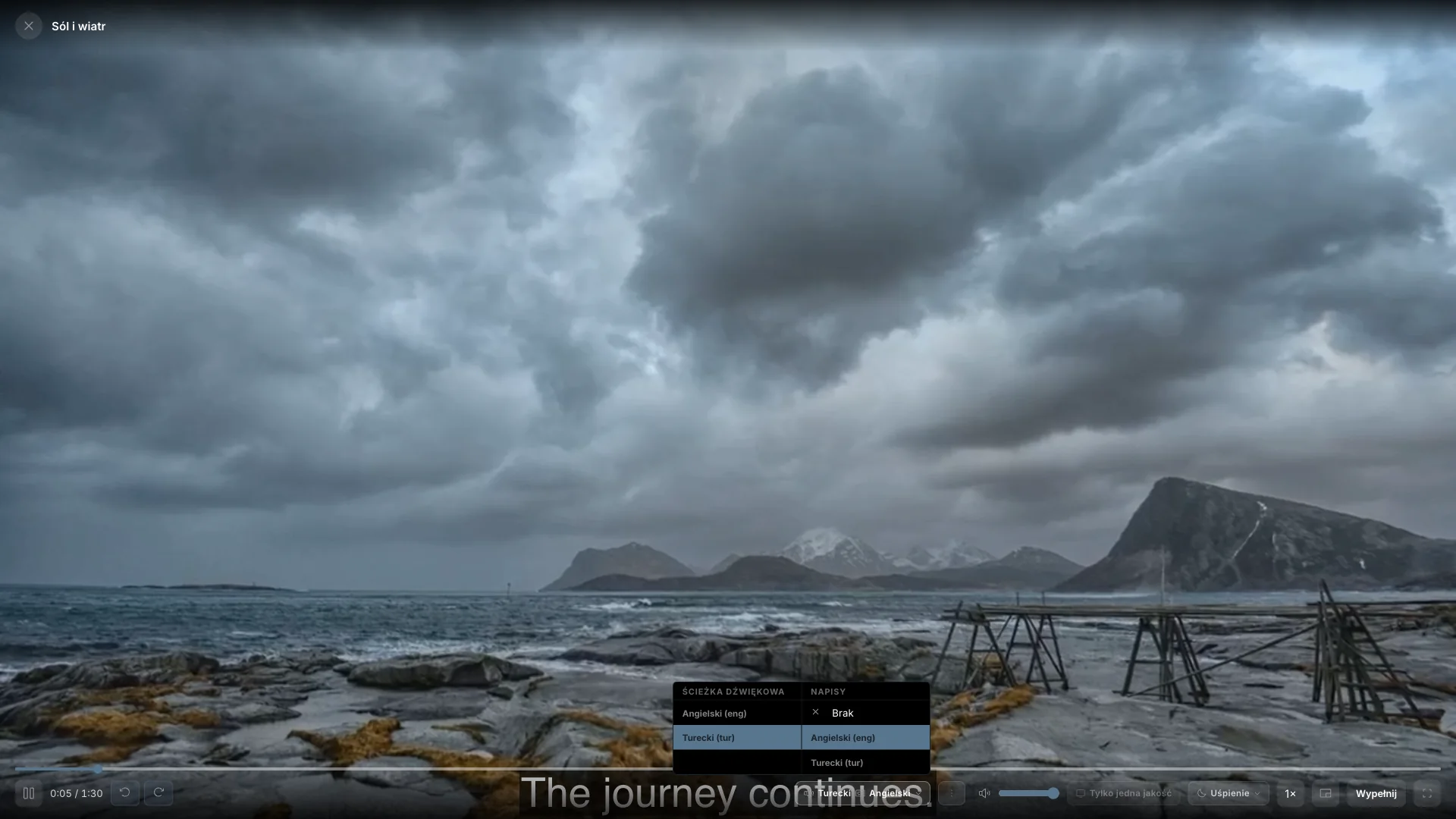
Oryginalny dźwięk i preferowane napisy. Oglądaj filmy i seriale w wybranych językach.
Preferencje językowe są zapisywane w Twoim profilu. Automatyczny wybór zależy od ścieżek dostępnych w danym tytule.

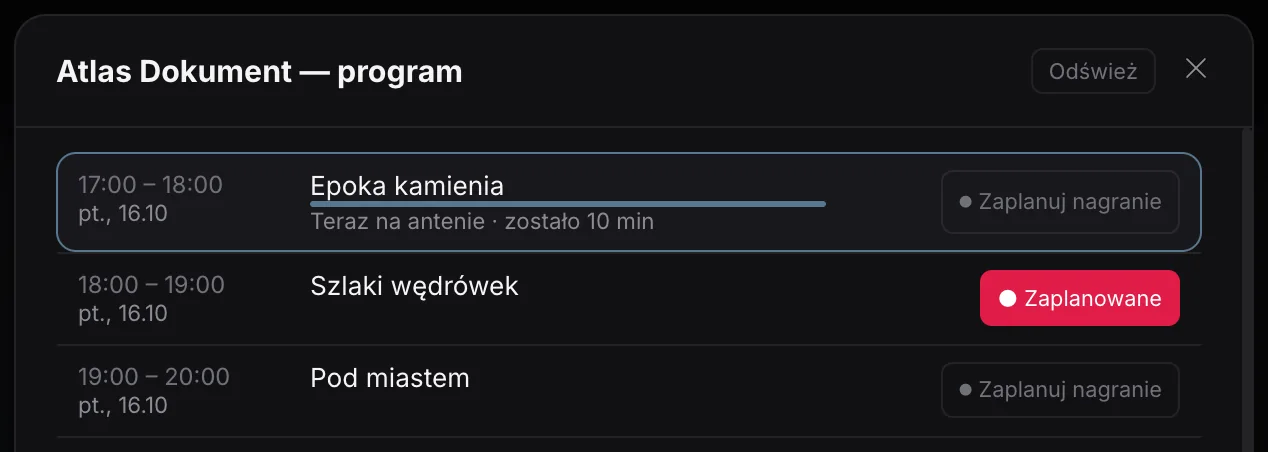
06 / 17Przewodnik TV
Zobacz ramówki kanałów razem i otwieraj szczegóły programów.
Informacje w przewodniku zależą od dodanego źródła.
07 / 17Filmy i seriale
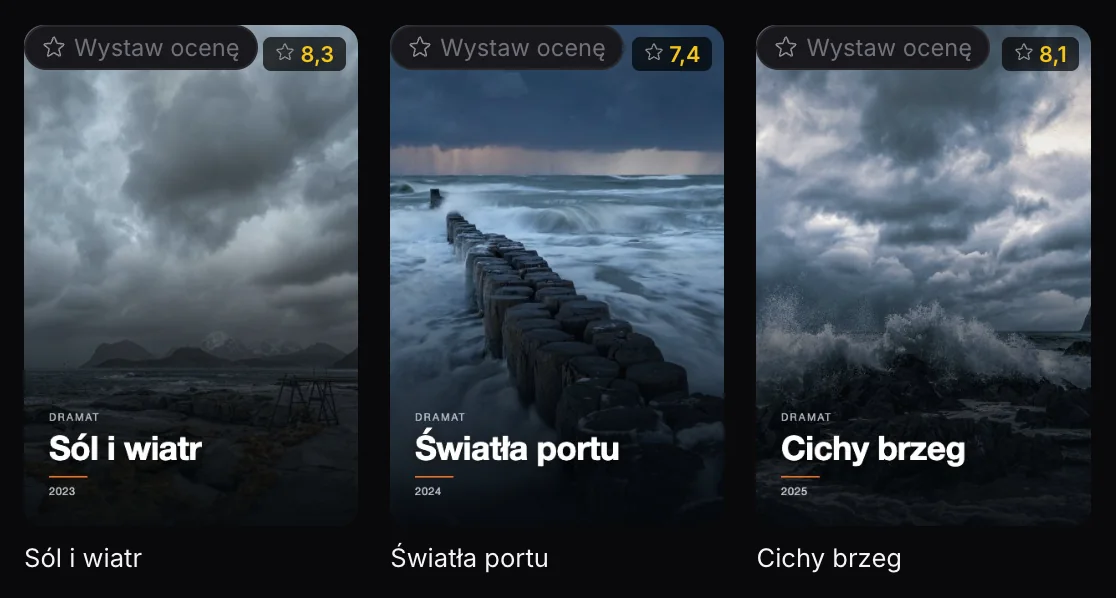
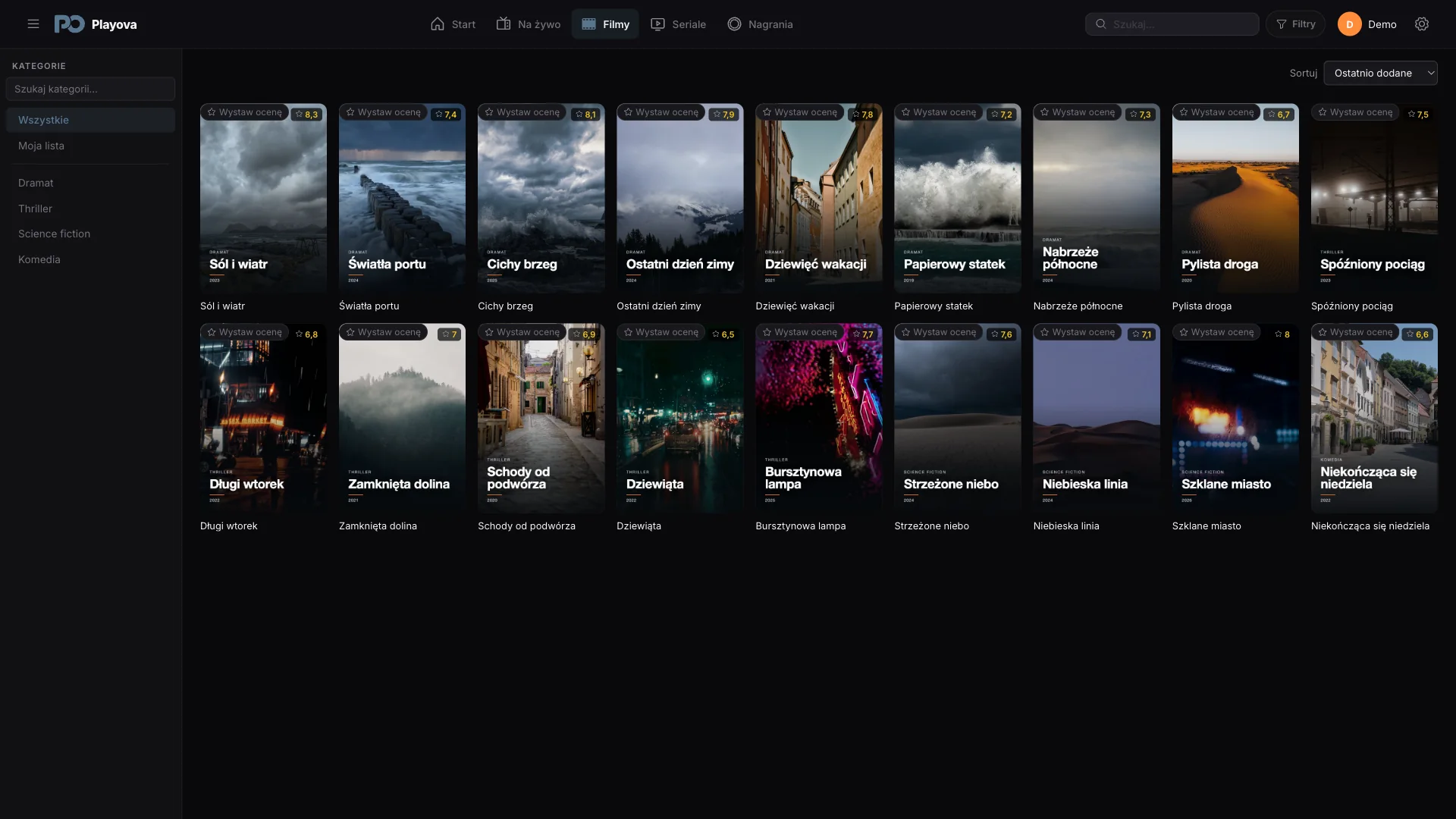
Znajdź filmy i seriale z własnego źródła dzięki plakatom, kategoriom i wyszukiwaniu.
Pokazane tytuły to treści demonstracyjne. Playova nie udostępnia filmów, seriali ani subskrypcji kanałów.
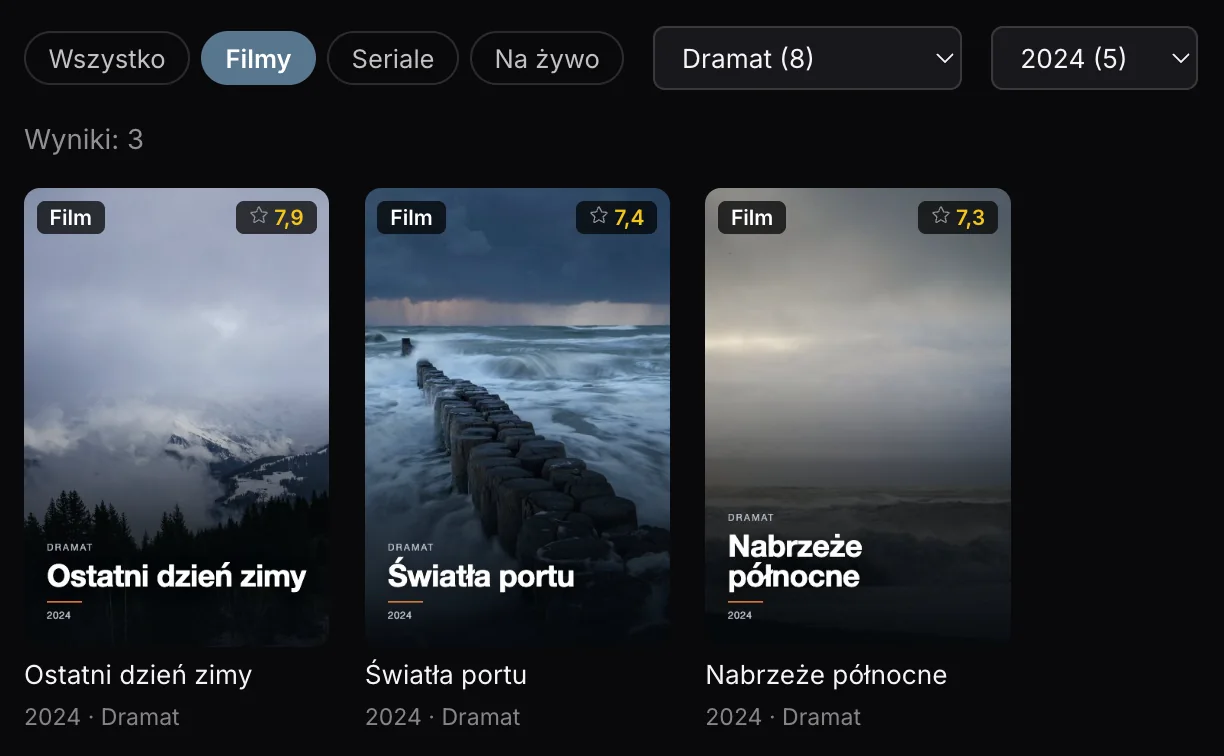
08 / 17Szukaj, filtruj i sortuj
Filtruj filmy według gatunku, roku i oceny. Sortuj bibliotekę filmów według oceny, nazwy lub daty dodania.
Oceny i inne informacje o filtrach zależą od dodanego źródła.
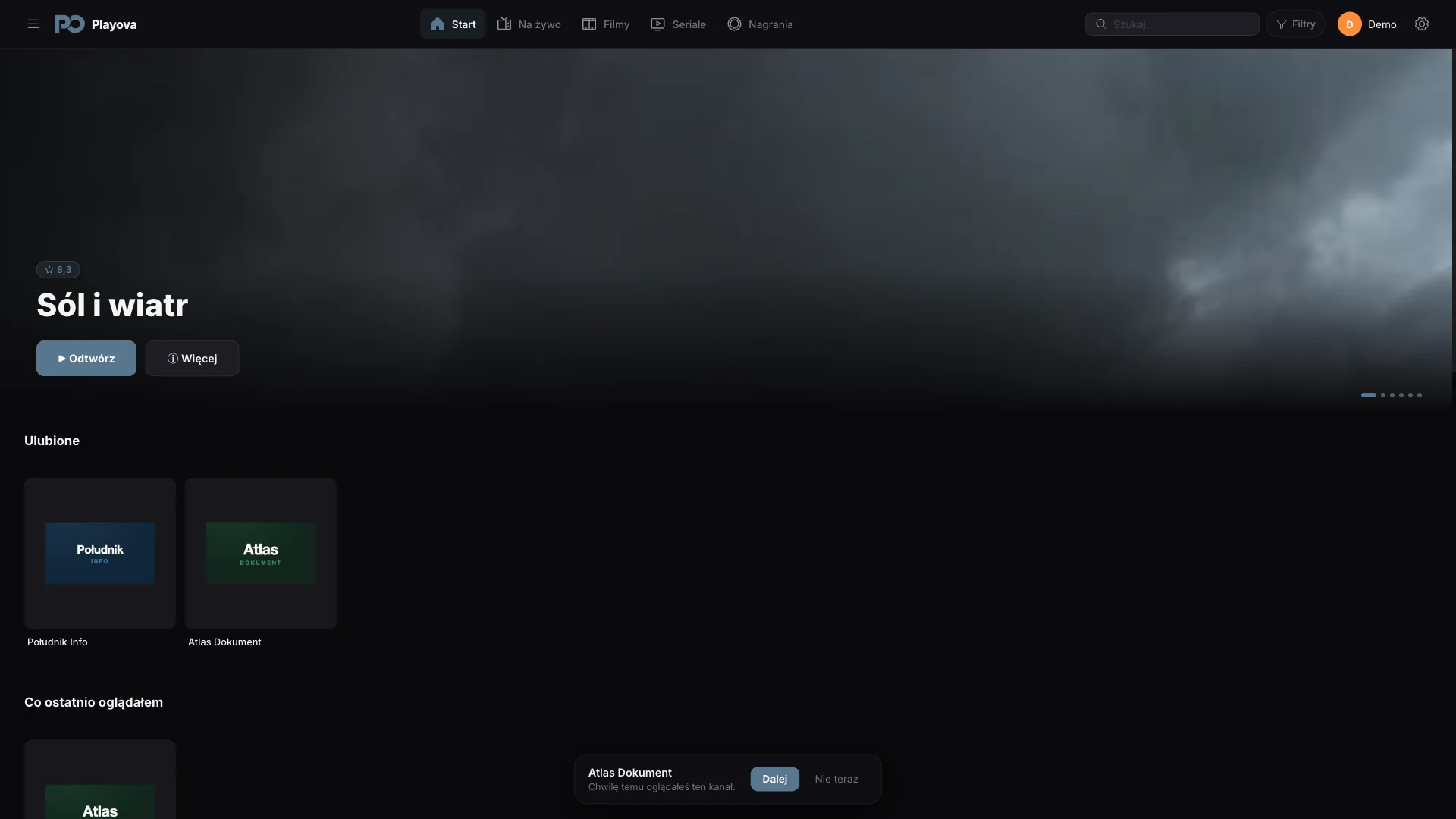
09 / 17Ulubione kanały
Zapisz ulubione kanały i znajdź je na jednej liście.
Ulubione są wyświetlane dla wybranego profilu i źródła.

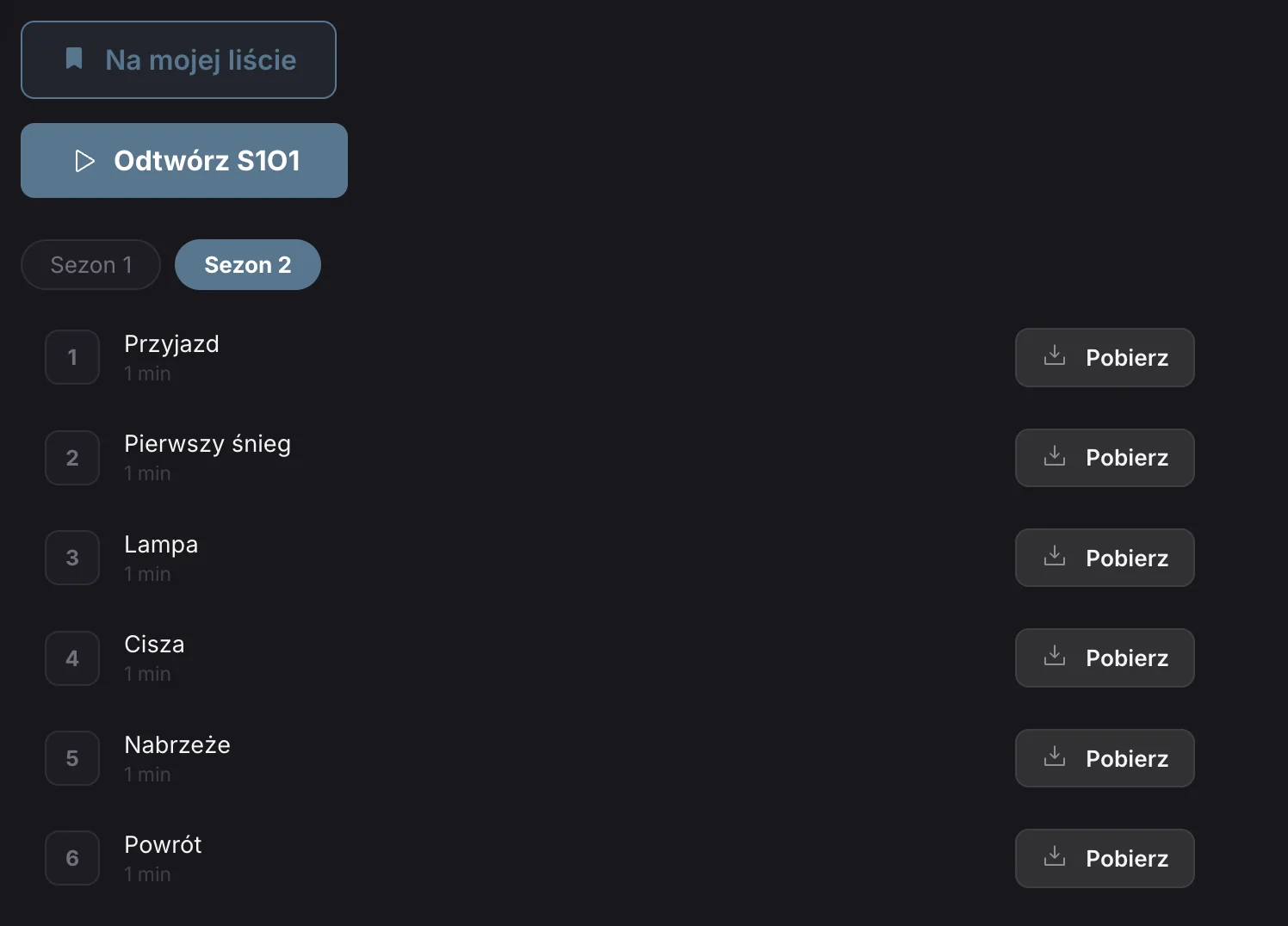
10 / 17Seriale i Moja lista
Dodaj cały serial do Mojej listy. Przeglądaj sezony i wybierz odcinek do obejrzenia.
Seriale, sezony i odcinki zależą od dodanego źródła.
11 / 17Nagrywanie na żywo
Nagrywaj oglądany kanał na żywo i otwórz nagranie później.
Nagrywanie wymaga uruchomionej Playova, wybudzonego Maca, połączenia i wystarczającego miejsca na dysku.
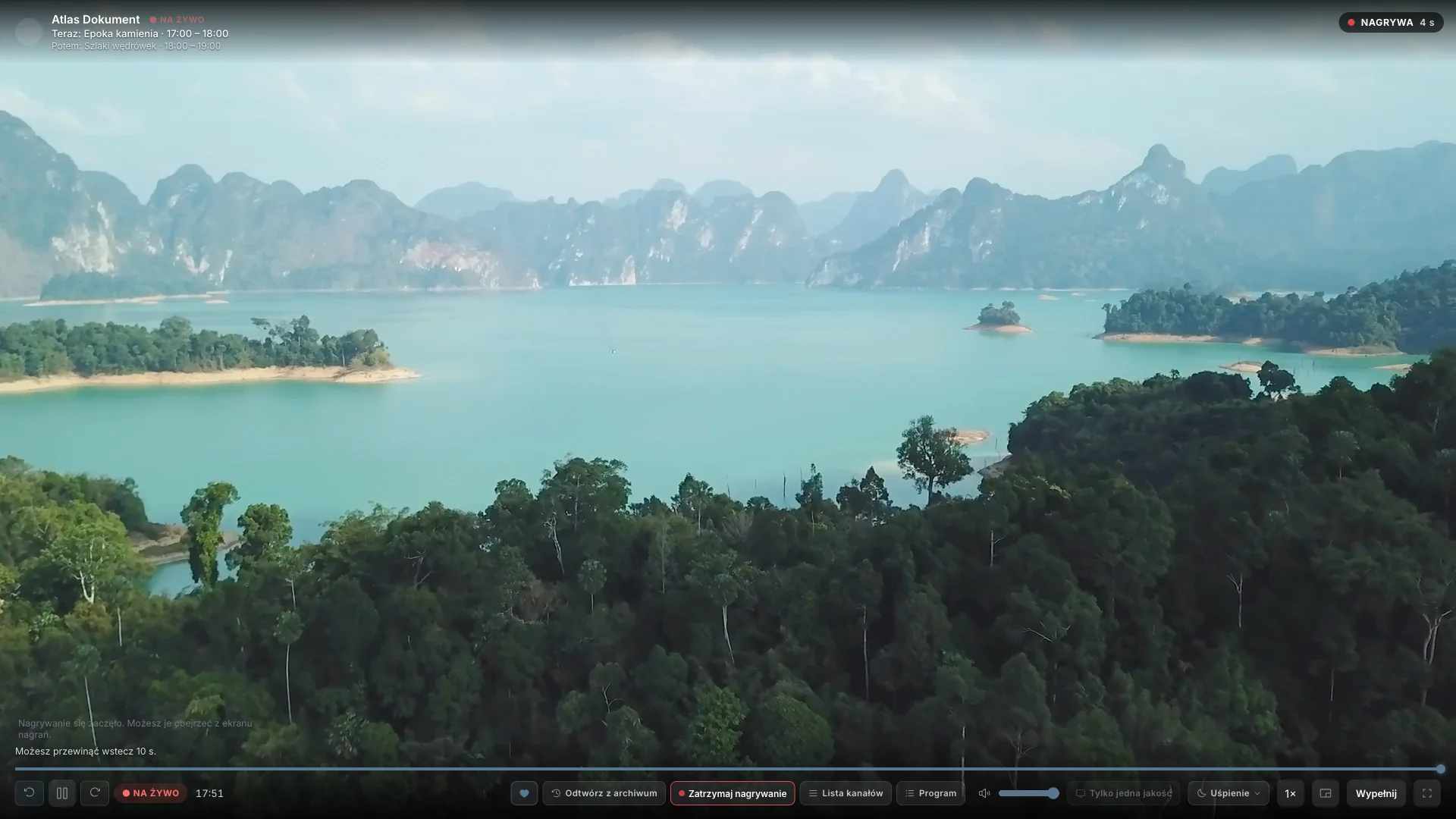

12 / 17Obraz w obrazie
Oglądaj wideo w osobnym małym oknie podczas korzystania z komputera.
Dostępność i odtwarzanie wideo zależą od Twojego źródła.

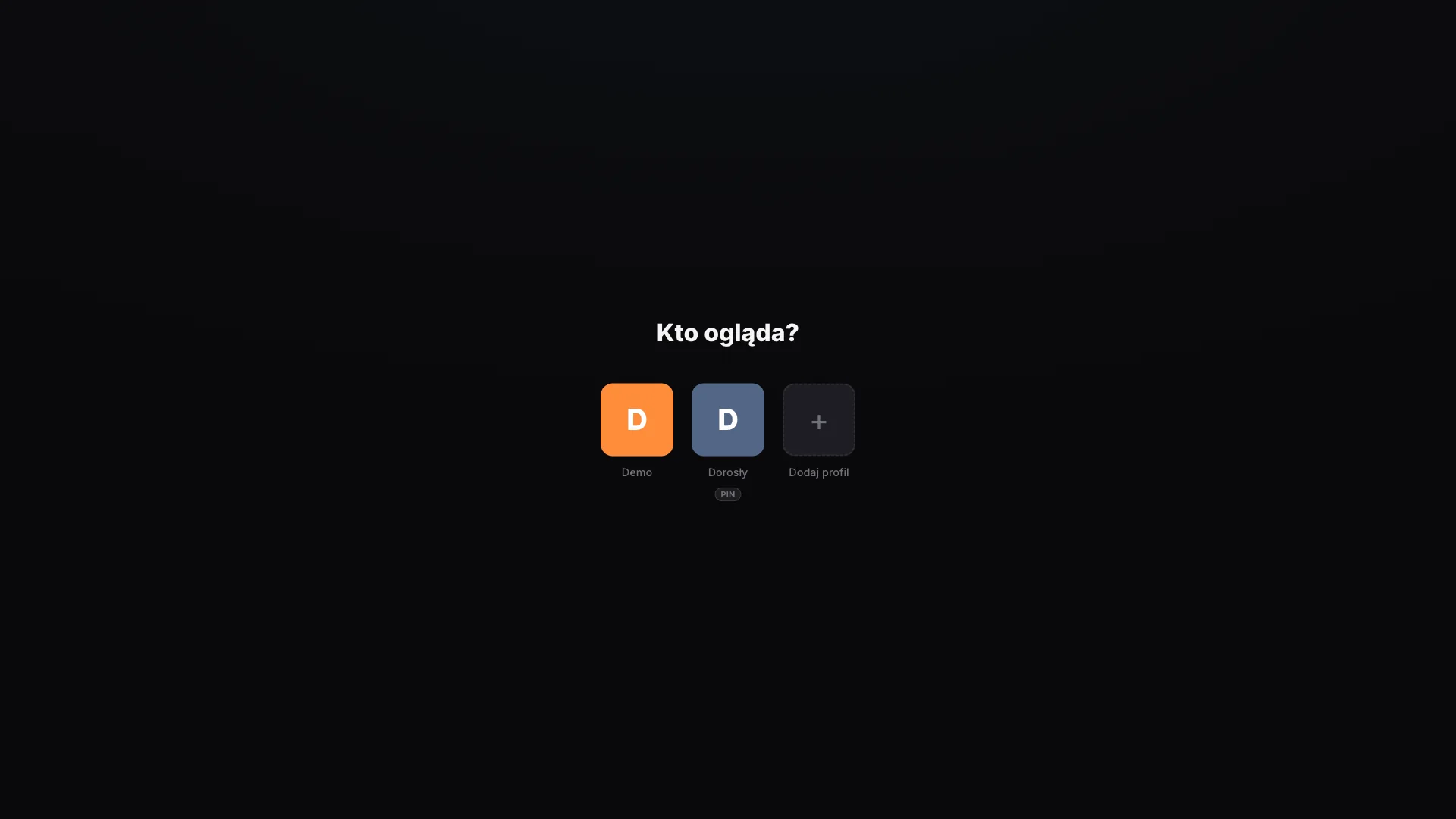
13 / 17Profile i PIN
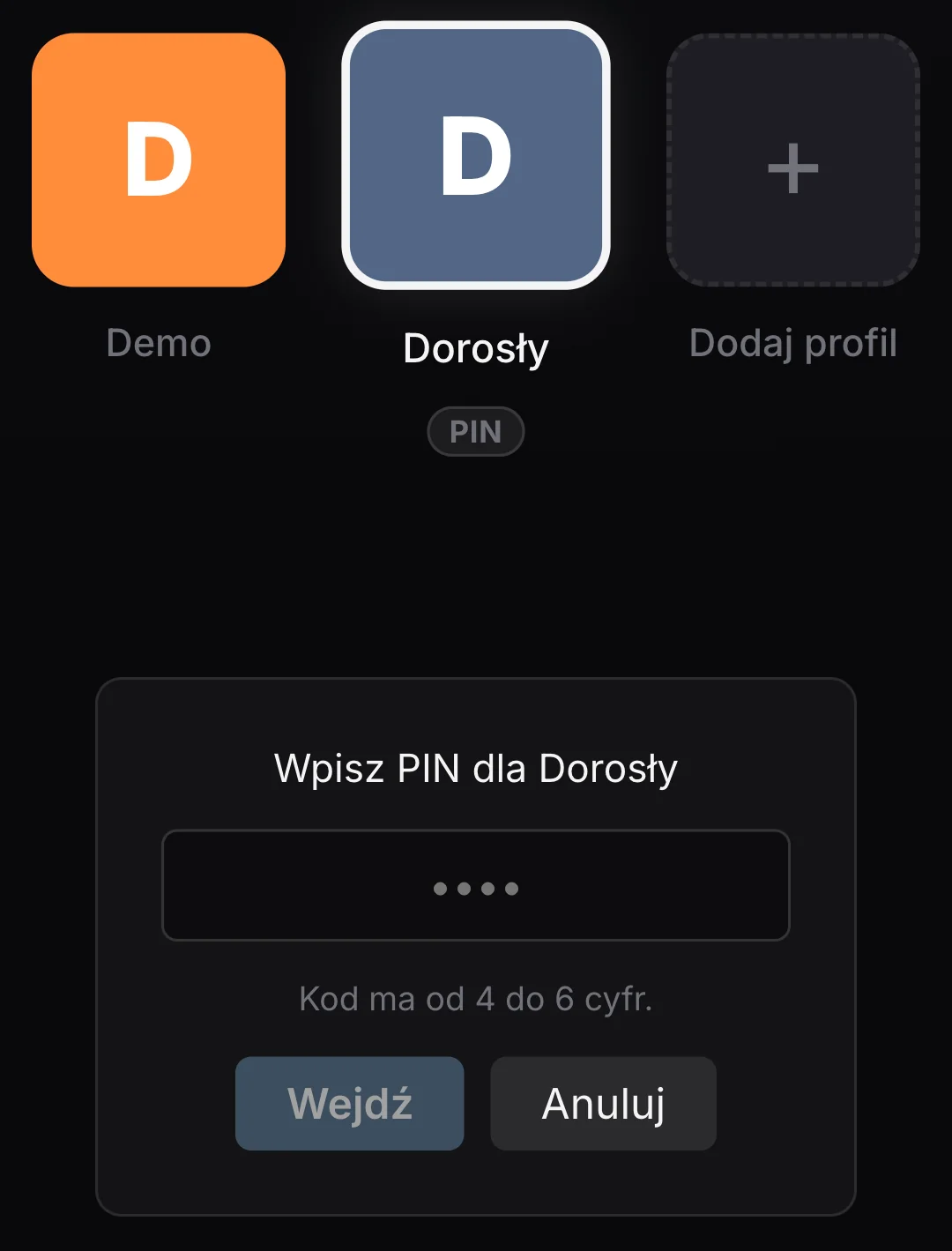
Twórz osobne profile i chroń dostęp do nich za pomocą PIN-u.
PIN chroni dostęp do wybranego profilu.
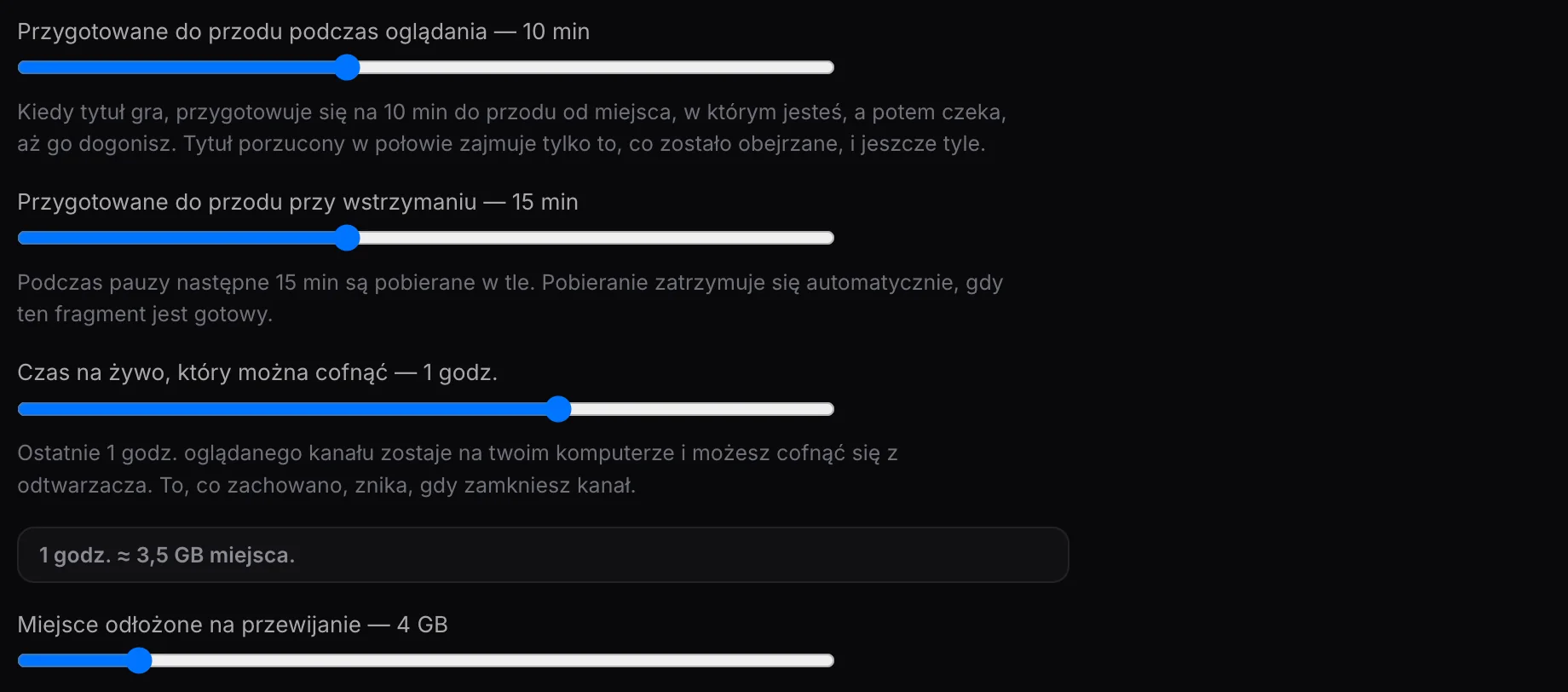
14 / 17Opcje bufora
Ustaw wstępne ładowanie, bufor pauzy i cofanie transmisji na żywo.
Czas bufora zależy od przepływności transmisji i przydzielonego miejsca.
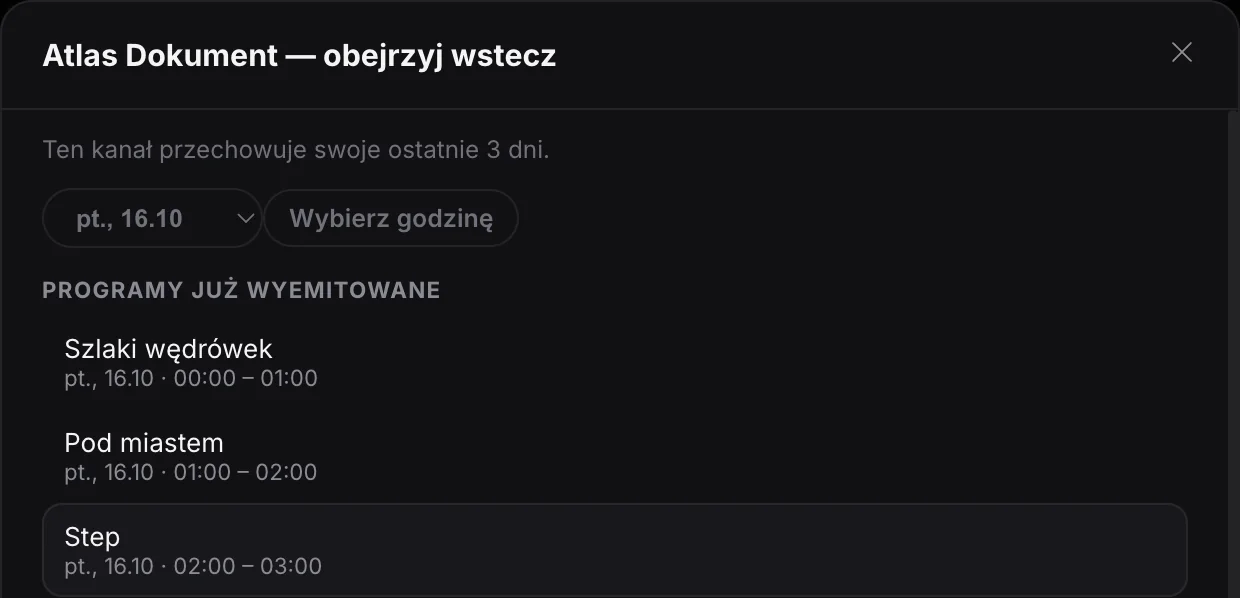
15 / 17Telewizja z odtworzeniami
Otwieraj wcześniejsze programy z kanałów, których dostawca udostępnia archiwum.
Wymaga archiwum dostawcy; dostępność i historia różnią się w zależności od kanału.
16 / 17Wiele źródeł
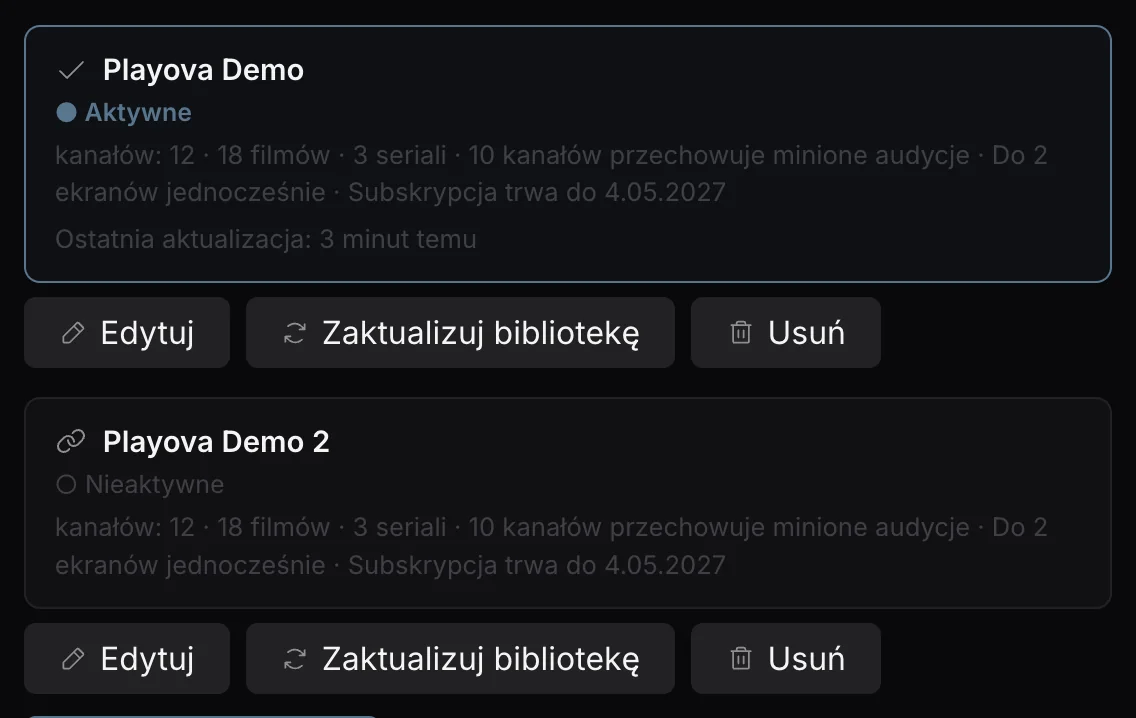
Dodaj wiele playlist M3U i kont Xtream Codes. Przełączaj się między źródłami.
Musisz podać własne źródło. Playova nie sprzedaje subskrypcji IPTV.
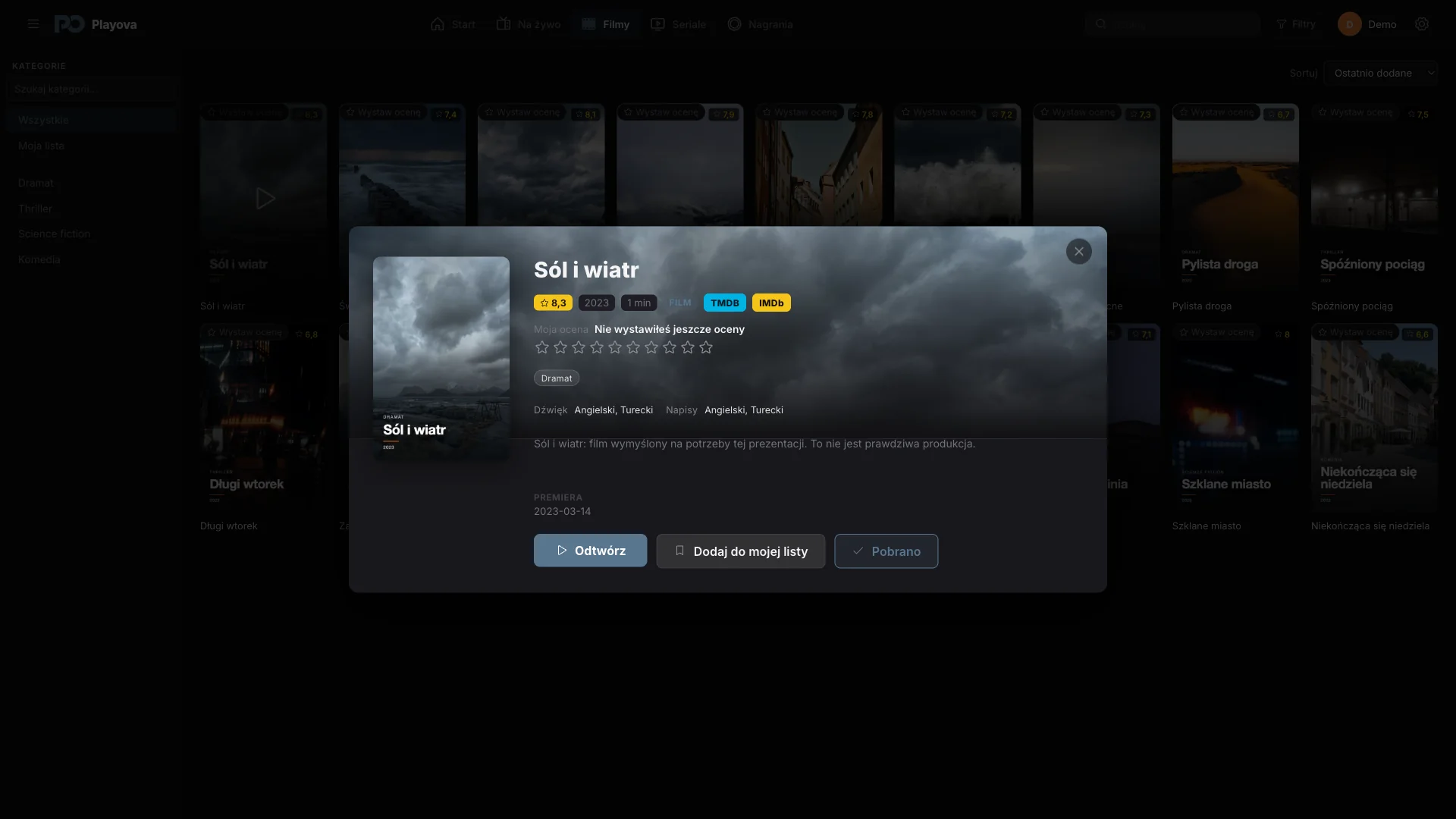
17 / 17IMDb i TMDB
Otwieraj linki IMDb i TMDB ze szczegółów filmów i seriali.
Zewnętrzne strony wymagają internetu; treści i dostęp zależą od danej witryny.

Playova wymaga macOS 13 lub nowszego i działa na Makach z Apple silicon i Intel.
Oddzielne pliki dla Apple silicon i Intel. Playova wymaga systemu macOS 13 lub nowszego.
Playova jest w Mac App Store. Bezpośrednie pliki dla Apple silicon i Intel nadal są tu dostępne.
BASIC / PLUS
Okres próbny rozpoczyna się po dodaniu pierwszego źródła. Po jego zakończeniu oglądanie wymaga płatnego planu Basic lub Plus. Ceny lokalne znajdziesz w aplikacji.
Plik do bezpośredniego pobrania nie jest podpisany identyfikatorem Apple Developer ID ani poświadczony przez Apple, więc macOS może zablokować pierwsze uruchomienie. Wersja z Mac App Store nie wymaga tego kroku.
Otwórz DMG, przeciągnij Playova do Aplikacji i spróbuj ją tam otworzyć. Jeśli macOS nie może zweryfikować twórcy lub sprawdzić aplikacji, a ufasz pobranemu plikowi, wybierz Ustawienia systemowe → Prywatność i ochrona → Otwórz mimo to, jeśli opcja jest dostępna, i potwierdź Otwórz. Opcja może być niedostępna dla tego pakietu.
Jeśli macOS ostrzega, że aplikacja jest uszkodzona, uszkodzi komputer lub zawiera złośliwe oprogramowanie, przerwij i skontaktuj się z pomocą. To inne ostrzeżenia niż niezweryfikowany twórca; nie omijaj ich poleceniem Terminala.
Instrukcje Apple dotyczące bezpiecznego otwierania aplikacji ↗
Jeśli Homebrew jest już zainstalowany, uruchom to polecenie w Terminalu. W przeciwnym razie najpierw wykonaj oficjalne instrukcje instalacji Homebrew. Homebrew ↗
brew install --cask playova-app/tap/playovaTen cask wybiera pakiet dla Twojego Maca i automatycznie usuwa atrybut kwarantanny. Zmienia to kontrolę bezpieczeństwa macOS; nie oznacza zatwierdzenia ani poświadczenia przez Apple. Przejrzyj cask przed instalacją. Homebrew (GitHub) ↗
Tak. Playova jest w Mac App Store, a bezpośrednie pobranie nadal jest dostępne w tej witrynie.
Wersja z Mac App Store działa na obu. Przy bezpośrednim pobraniu wybierz Apple silicon dla Maca z serii M lub Intel dla Maca z procesorem Intel; to oddzielne pakiety.
Kup Basic lub Plus w Playova zainstalowanej z Mac App Store. Bezpośrednie pobranie otwiera się z Plus kupionym na innym urządzeniu. Zaloguj się do Playova przed zakupem Plus, a potem używaj tego samego konta Playova na innych obsługiwanych urządzeniach. Obowiązują limity urządzeń.
Pozostaw Playova uruchomioną, Maca wybudzonego, online i połączonego z nośnikiem z prawem zapisu. Zamknięcie pokrywy może uśpić Maca i przerwać nagranie. Dostawca musi zezwalać na nagrywanie.